

Klientenporträt
Klientenakte für Psychotherapeuten
mit einem Porträt aus allen Sitzungen
Das Klientenporträt in Sessio ist ein Tab auf der Seite des Klienten, der den Kontext aller verarbeiteten Sitzungen und hochgeladenen Dateien nach Abschnitten ordnet. Punkte, die auf einer Aufnahme beruhen, haben ein Quellen-Symbol, das die Stelle in der Sitzung öffnet. Nach jeder neuen Sitzung wird das Porträt ergänzt. Es fasst zusammen, was bereits zur Sprache kam, und ist keine Diagnose.
Mac mit Apple Silicon. Sessio ist während der Beta kostenlos.
Sitzungen und Dateien
Das Porträt stützt sich auf verarbeitete Sitzungen und auf Dateien, die Sie hochladen: PDF, DOCX, TXT, CSV und Bilder.
Quellen zum Öffnen
Ein Punkt, der auf einer Aufnahme beruht, hat ein Quellen-Symbol, das die Stelle in der Sitzung öffnet.
Es wächst, Sie bearbeiten
Jede neue Sitzung ergänzt Punkte, die früheren bleiben. Sie können eigene Punkte schreiben, ändern und umsortieren.
So sieht es aus
Der Tab Porträt
auf der Seite des Klienten
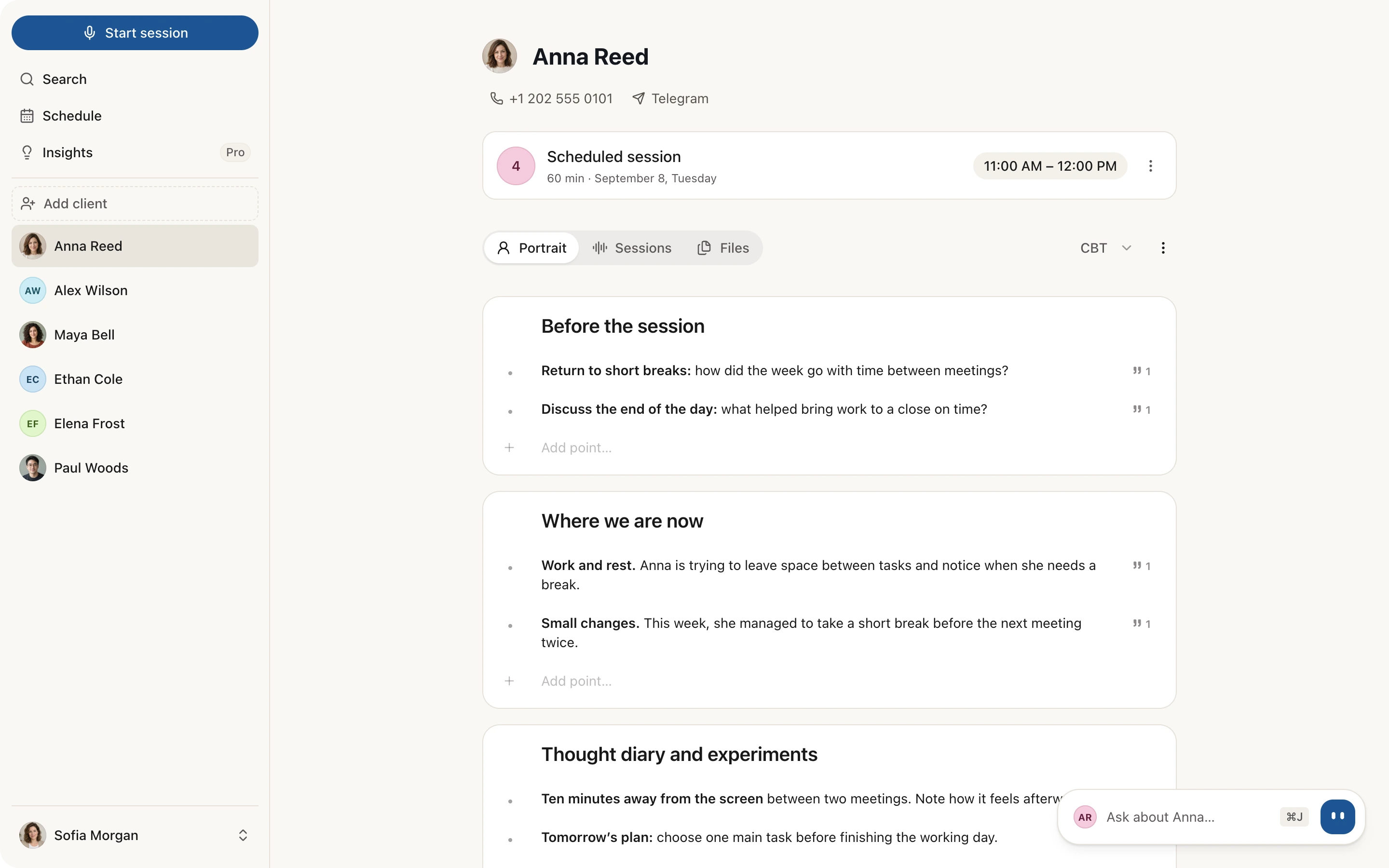
Die Seite einer fiktiven Klientin. Oben stehen die Tabs Porträt, Sitzungen und Dateien sowie die Wahl des Ansatzes (CBT), darunter die Abschnitte mit Punkten und Quellen-Symbolen.
Was im Porträt steckt
Die Abschnitte des Porträts
und woher die Daten stammen
Das Porträt besteht aus Abschnitten. Standardmäßig sind Risiken, Vereinbarungen aus der letzten Sitzung, Wo wir gerade stehen und ein bis zwei Abschnitte Ihres Ansatzes aktiv; weitere fügen Sie über „Weiteren Abschnitt hinzufügen“ hinzu.
| Abschnitt | Was er enthält und woher die Daten stammen |
|---|---|
| Risiken | Signale aus den Transkripten. Immer der erste Abschnitt, er lässt sich nicht ausblenden. Sessio zeigt nur Signale; ob etwas ein Risiko ist, entscheiden Sie. |
| Vereinbarungen aus der letzten Sitzung | Offene Vereinbarungen und der Plan aus der Notiz der letzten Sitzung. Der Block liest die Notiz direkt: Ein Punkt, der auf dem Aufnahmebildschirm oder bei Sio als erledigt markiert wurde, verschwindet daraus. |
| Wo wir gerade stehen | Momentaufnahme der letzten 3-5 Sitzungen: Thema, Schlüsselmoment, Verlauf. |
| Abschnitte Ihres Ansatzes | Jeder der 27 Ansätze hat eigene Abschnitte: Einige sind von Anfang an aktiv, die übrigen fügen Sie hinzu. Bei KVT sind es „Kognitives Profil“, „Gedankentagebuch und Experimente“ und „Messungen und Behandlungsplan“, bei ACT „Werte und engagiertes Handeln“. Der Ansatz steht neben den Tabs; wenn Sie mehrere gewählt haben, können Sie umschalten. |
| Vor der Sitzung, Sitzungsfokus, Offene Schleifen | Was beim nächsten Treffen zu prüfen ist: eine 3-Minuten-Checkliste, ein Satz zum Fokus, ungeschlossene Themen und Versprechen. Sie schalten sie bei Bedarf ein. |
| Wer dieser Mensch ist, Die Sprache des Klienten | Kurzer Kontext, Anliegen und Hintergrund; wörtliche Zitate, die Worte, mit denen der Klient sein Erleben beschreibt. |
| Meine Notizen | Ihre Hypothesen und die Gegenübertragung. Ein privater Abschnitt, den nur Sie schreiben: Sessio fügt nichts hinzu. |
| Sensible Bereiche, Medikamente, Engagement | Signalabschnitte: Sie erscheinen von selbst im Porträt, wenn die Unterlagen dazu etwas zeigen. |
So funktioniert es
Von der ersten Sitzung
zu einem wachsenden Porträt
Das Porträt entsteht von selbst, sobald die erste Sitzung verarbeitet ist; danach aktualisieren neue Sitzungen und Dateien es. Sie können weiter in der App arbeiten: Eine Fortschrittskarte zeigt die Schritte.
Zum manuellen Aktualisieren nutzen Sie „Neu erstellen“ im Menü ⋮ (ganzes Porträt) oder „Abschnitt neu erstellen“ (ein Abschnitt). Punkte, die Sie geschrieben oder bearbeitet haben, bleiben erhalten.
- Erste Sitzung. Nehmen Sie eine Sitzung auf oder laden Sie eine fertige Aufnahme hoch. Solange keine Sitzung verarbeitet ist, steht im Tab, dass das Porträt nach der ersten Aufnahme erscheint. Ist die Verarbeitung beendet, entsteht das Porträt automatisch.
- Dateien des Klienten. Klicken Sie im Tab Dateien auf „Hochladen“ und fügen Sie Aufnahmefragebögen, frühere Notizen, Dokumente oder Bilder hinzu. Nach der Verarbeitung nutzt Sessio deren Inhalt im Porträt.
- Jede neue Sitzung. Nach einer neuen Sitzung wird das Porträt aktualisiert: Die Zeile „Porträt wird mit der neuen Sitzung aktualisiert…“ erscheint, neue Punkte tragen die Markierung „Neu“, die früheren bleiben an ihrem Platz.
- Prüfen und bearbeiten. Hat ein Punkt ein Quellen-Symbol, öffnen Sie es und vergleichen Sie den Punkt mit dem Zitat. Fügen Sie eigene Punkte hinzu, ändern Sie die Formulierung, blenden Sie einen unnötigen Abschnitt aus und exportieren Sie das Porträt über das Menü ⋮ als PDF oder Markdown.
Grenzen
Was das Porträt leistet
und was es nicht verspricht
Das Porträt ist eine Zusammenfassung dessen, was in Ihren Sitzungen und Dateien bereits zur Sprache kam. Es ersetzt nicht Ihre klinische Einschätzung.
Leistet
- Themen, Vereinbarungen und Veränderungen aus allen verarbeiteten Sitzungen und Dateien eines Klienten an einem Ort sammeln.
- Die Quelle von Punkten zeigen, die auf einer Aufnahme beruhen: Das Symbol führt zum Zitat und zur Stelle in der Sitzung.
- Die Abschnitte an den Ansatz des Klienten anpassen und nach jeder Sitzung Punkte ergänzen.
- Sie Punkte schreiben, ändern, umsortieren und löschen sowie Abschnitte ausblenden lassen; Ihre Punkte bleiben beim Aktualisieren erhalten.
- Das Porträt als PDF und Markdown exportieren.
Verspricht nicht
- Eine Diagnose stellen oder Schlüsse über den Klienten ziehen: Die klinische Einschätzung bleibt bei Ihnen.
- Sich an alles erinnern: Neuere Sitzungen werden vollständig gelesen, frühere über ihre Kurzfassung. Bei zu viel Material warnt Sessio, dass das Porträt nicht alle Unterlagen verwendet hat.
- Wissen, was nicht in den Unterlagen steht: Hat ein Abschnitt keine bestätigten Angaben, steht dort „In den Quellen nicht gefunden“.
- Eine Klienten- oder Patientenakte sein: Es ist eine Arbeitszusammenfassung für Sie, kein offizielles Dokument.
- Offline funktionieren: Die Texte aus Sitzungen und Dateien werden von externen Diensten verarbeitet, die in der Datenschutzerklärung aufgeführt sind.
Geprüft anhand von Sessio 0.35.0 und der App-Hilfe, 1. November 2026.
In der Nähe
Das Porträt
ist die Geschichte des Klienten an einem Ort
Was vor dem Porträt kommt und was Sie danach damit tun.
- TranskriptionWie Sessio eine Aufnahme in Text nach Sprechenden verwandelt, die Grundlage der Punkte mit Quelle.Mehr lesen
- Vorbereitung und Zusammenfassung für KlientenEine Erinnerung an die letzte Sitzung und die Vorbereitung der nächsten sowie eine Zusammenfassung für den Klienten.Mehr lesen
- Einblicke in die PraxisEin Blick auf die ganze Praxis statt auf einen einzelnen Klienten.Mehr lesen
Fragen
Klientenporträt: Antworten
Was das Porträt enthält, woher es seine Daten nimmt und was Sie bearbeiten können.
Was ist das Klientenporträt in Sessio?
Das Porträt ist ein Tab auf der Seite des Klienten mit einer Übersicht über alle verarbeiteten Sitzungen und Dateien: Themen, Vereinbarungen, Verlauf. Die Auswertung betrifft eine Sitzung, das Porträt den Klienten als Ganzes.
Ist das Klientenporträt eine Diagnose?
Nein. Das Porträt fasst zusammen, was in Sitzungen und Dateien bereits zur Sprache kam. Es ist weder eine Diagnose noch ein Schluss über den Klienten; Einschätzung und Entscheidungen bleiben beim Therapeuten.
Was liest Sessio aus hochgeladenen Dokumenten?
Aus Dokumenten übernimmt Sessio den Text: aus PDF-, DOCX-, TXT- und CSV-Dateien sowie den erkannten Text aus JPG- und PNG-Bildern und gescannten PDFs. Nach der Verarbeitung nutzt Sessio den Inhalt im Porträt.
Wie wird das Porträt aktualisiert?
Das Porträt wird nach jeder neuen verarbeiteten Sitzung und nach dem Hochladen einer Datei aktualisiert: Neue Punkte kommen hinzu, frühere bleiben, und Punkte aus einer neuen Sitzung tragen die Markierung „Neu“. Sie können auch das ganze Porträt mit „Neu erstellen“ oder einen Abschnitt mit „Abschnitt neu erstellen“ auffrischen.
Was bedeutet „In den Quellen nicht gefunden“?
So ist ein Abschnitt gekennzeichnet, zu dem die verfügbaren Sitzungen und Dateien keine bestätigten Angaben enthalten. Es ist kein Fehler: Die Unterlagen sagen dazu schlicht nichts. Ergänzen Sie einen Punkt von Hand oder laden Sie eine Datei hoch.
Kann ich das Porträt bearbeiten und exportieren?
Ja. Schreiben Sie eigene Punkte, ändern Sie Text und Reihenfolge, löschen Sie Punkte und blenden Sie Abschnitte aus; der Abschnitt „Meine Notizen“ wird nur von Ihnen geschrieben. Das fertige Porträt exportieren Sie über das Menü ⋮ als PDF oder Markdown.


Klientenporträt
Beginnen Sie mit einer Sitzung
Installieren Sie Sessio auf einem Mac mit Apple Silicon, nehmen Sie eine Sitzung auf oder laden Sie eine fertige Aufnahme und Dateien des Klienten hoch. Sessio ist während der Beta kostenlos.