

Sitzungsaufnahme
Therapiesitzungen
am Mac aufnehmen
Die Sitzungsaufnahme von Sessio nimmt Ihre Stimme über das Mikrofon des Macs auf und die Stimme des Klienten über den Anrufton von Zoom, Google Meet oder einer anderen App. Sie starten in der Seitenleiste oder über den Hinweis „Anruf erkannt“, pausieren und beenden über ein kleines Widget oder laden stattdessen eine fertige mp3-, m4a- oder wav-Datei hoch.
Nur Mac mit Apple Silicon. Sessio ist kostenlos, solange die Beta läuft.
Zwei Stimmen
Das Mikrofon nimmt Sie auf, der Anrufton den Klienten. Sessio entfernt das Echo der Lautsprecher aus der Aufnahme und zeigt eine Warnung, falls das nicht gelingt.
Ein Schritt zum Start
„Sitzung starten“ in der Seitenleiste, in der Suche (⌘K), im Terminplan oder in der Menüleiste. Beginnt ein Anruf, bietet Sessio die Aufnahme an.
Die Aufnahme bleibt sicher
Bricht die Verbindung ab, bleibt die Aufnahme auf diesem Mac, und Sie können sie erneut hochladen. Updates werden nie während einer Aufnahme installiert.
So sieht es aus
Der Aufnahmebildschirm
während die Sitzung läuft
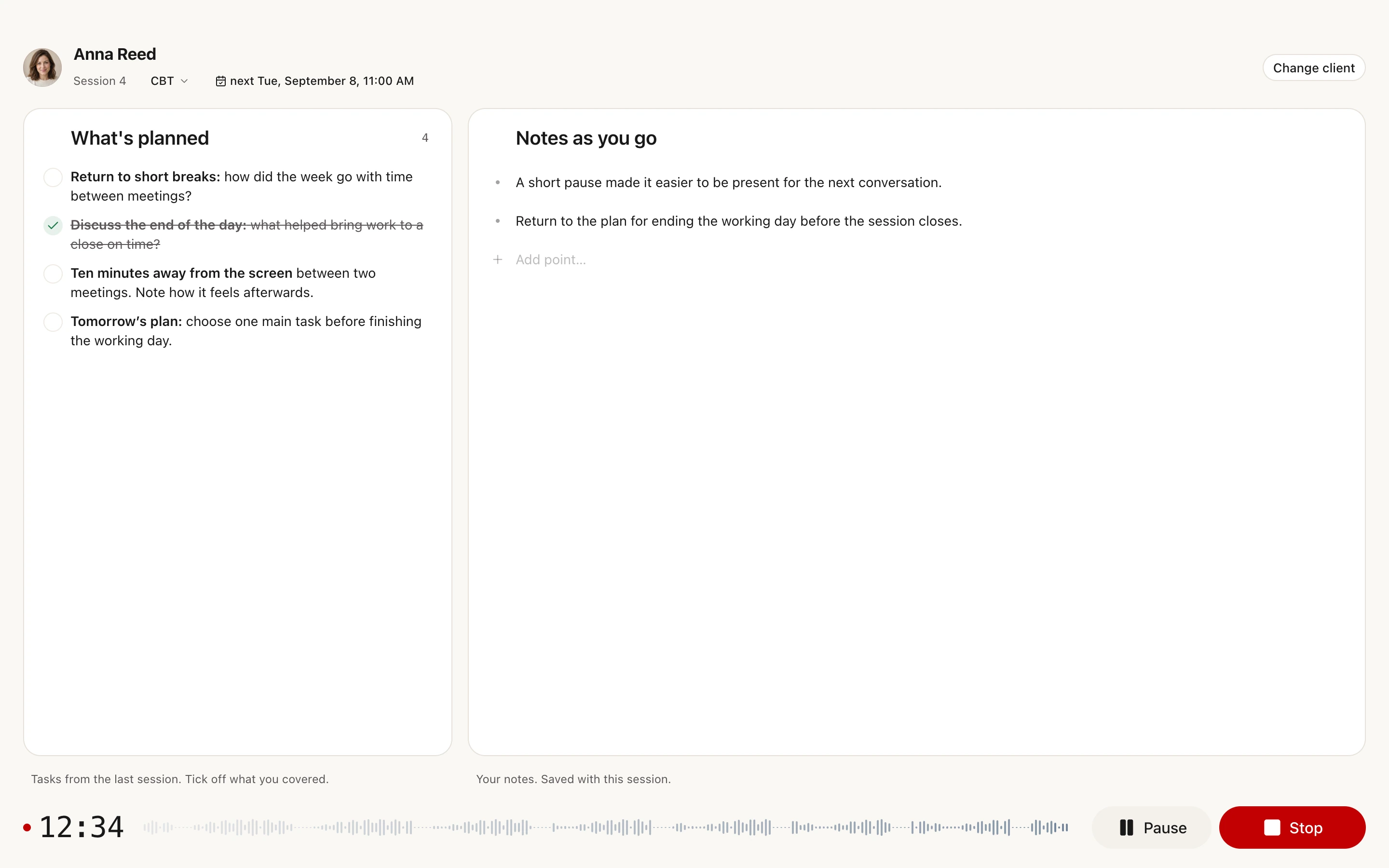
Eine Sitzung mit einem fiktiven Klienten. Oben: Klient, Sitzungsnummer, Ansatz und nächster Termin. Links der Plan der letzten Sitzung, rechts Ihre Notizen im Gespräch. Unten: Timer, Wellenform, Pause und Stopp.
In macOS
Was Sie erlauben müssen
und wofür jeder Zugriff dient
Sessio fragt bei der ersten Aufnahme nach Zugriff. Öffnen Sie Einstellungen → Berechtigungen und klicken Sie neben dem gewünschten Eintrag auf Erlauben. Hat ein Eintrag nur die Schaltfläche Einstellungen öffnen oder zeigt macOS keine Abfrage, schalten Sie den Zugriff in Systemeinstellungen → Datenschutz & Sicherheit ein.
| Zugriff | Wofür er dient |
|---|---|
| Mikrofon | Nimmt Ihre Stimme auf. Für jede Aufnahme nötig. |
| Bildschirmaufnahme (bei der ersten Einrichtung: Anrufton) | Nimmt die Stimme des Klienten aus Zoom, Google Meet oder einer anderen App auf. Pflicht. Sessio nimmt nur den Ton, das Bild des Bildschirms wird nicht gespeichert. Nach dem Einschalten kann macOS einen Neustart von Sessio verlangen. |
| Bedienungshilfen (bei der ersten Einrichtung, auf dem nächsten Bildschirm: Meeting-Erkennung) | Damit bemerkt Sessio einen Anruf und bietet die Aufnahme an. Optional: Die Aufnahme funktioniert auch ohne. Den Anruf-Hinweis schalten Sie unter Einstellungen → Voreinstellungen mit „Meetings erkennen“ aus. |
| Mitteilungen | Sagen Bescheid, wenn die Auswertung fertig ist. Optional. |
So funktioniert es
Vom Knopf zur Aufnahme
in vier Schritten
Die Aufnahme läuft auf Ihrem Mac. Nach dem Beenden gehen Upload und Verarbeitung im Hintergrund weiter, und Sie können die App weiter nutzen.
Schon eine Datei? Ziehen Sie auf dem Tab Dateien des Klienten eine mp3-, m4a- oder wav-Datei hinein, wählen Sie „Sitzung erstellen“ und geben Sie das Datum an. Für den Upload einer Datei brauchen Sie weder Mikrofon noch Bildschirmaufnahme.
- Starten. Klicken Sie in der Seitenleiste auf „Sitzung starten“ oder nutzen Sie die Suche (⌘K), den Terminplan oder das Sessio-Panel in der Menüleiste. Wählen Sie einen Klienten oder starten Sie ohne und ordnen ihn später zu. Beginnt ein Anruf, bietet der Hinweis „Anruf erkannt“ dasselbe an.
- Aufnehmen. Ein kleines Widget mit Timer und Wellenform bleibt über den Fenstern. Fahren Sie mit der Maus darüber, um zu pausieren, fortzusetzen oder zu beenden. Im Sessio-Fenster sehen Sie den Plan der letzten Sitzung und Platz für Ihre Notizen.
- Beenden. Klicken Sie auf Stopp oder beantworten Sie „Ist der Anruf beendet?“, wenn Sessio fragt. Der Ton wird gespeichert und im Hintergrund hochgeladen. Hat niemand gesprochen, wird die Aufnahme von selbst gelöscht, statt als Fehler zu erscheinen.
- Ergebnis prüfen. Die Sitzungsliste des Klienten zeigt die Status: Ton wird hochgeladen, Transkription, Entwurf wird vorbereitet, fertig. Danach öffnen sich Transkript, Auswertung und Notiz.
Grenzen
Was die Aufnahme leistet
und was sie nicht verspricht
Die Aufnahme ist ein Werkzeug auf Ihrer Seite des Anrufs. Sie ersetzt nicht, den Klienten über die Aufnahme zu informieren.
Leistet
- Ihr Mikrofon und den Anrufton auf einem Mac mit Apple Silicon aufnehmen.
- Die Aufnahme anbieten, wenn ein Anruf in Zoom, Teams, FaceTime, Webex oder einer ähnlichen App beginnt oder ein Browser-Anruf mit eingeschalteter Kamera läuft.
- Eine Sitzung vor Ort über das Mikrofon des Macs aufnehmen.
- Pausieren und fortsetzen, ohne Klienten starten und ihn später zuordnen.
- Die Aufnahme auf dem Mac behalten, wenn der Upload scheitert, damit Sie sie erneut hochladen können.
Verspricht nicht
- Die Einwilligung des Klienten einholen oder speichern. Sessio hat kein Einwilligungsformular und hält keine Einwilligung fest. Bei der ersten Aufnahme mit einem neuen Klienten zeigt es eine Erinnerung, ihn zu informieren; alles Weitere regeln Sie mit dem Klienten.
- Dem Anruf als Teilnehmer beitreten. Die Aufnahme läuft auf Ihrem Mac, und Sessio teilt dem Klienten nichts mit. Das übernehmen Sie.
- Außerhalb eines Macs mit Apple Silicon aufnehmen: Die Aufnahme funktioniert nur in der Mac-App.
- Nur eine App aufnehmen. Der gesamte Systemton des Macs wird aufgenommen, außer dem von Sessio selbst, daher können andere Geräusche während des Anrufs in die Aufnahme gelangen.
- Warnungen bei einer Sitzung vor Ort vermeiden: Eine Sitzung, die nur mit dem Mikrofon aufgenommen wurde, kann eine Warnung anzeigen, dass der Ton des Gesprächs nicht aufgenommen wurde.
- Bei jedem Anruf den Hinweis anbieten: Ein Browser-Anruf ohne Kamera oder ein Anruf in einem Messenger wie Telegram oder WhatsApp löst ihn nicht aus. Solche Aufnahmen starten Sie selbst.
- Die ganze Sitzung sichern, wenn der Zugriff mittendrin abgeschaltet wird: Gespeichert wird nur der Teil davor.
Geprüft anhand von Sessio 0.35.0 und der App-Hilfe, 1. November 2026.
In der Nähe
Nach der Aufnahme
kommt der Text
Was aus der Aufnahme wird und von wo aus Sie sie starten.
- TranskriptionWie aus der Aufnahme Text nach Sprechern wird, mit Suche, Korrekturen und Rollentausch.Mehr erfahren
- KlientenporträtDer Kontext aus allen Sitzungen und Dateien eines Klienten in einer Karte.Mehr erfahren
- TerminkalenderEine Aufnahme direkt aus einem Termin im Terminplan starten.Mehr erfahren
Fragen
Sitzungsaufnahme: Antworten
Wie Sie die Aufnahme starten, was Sie in macOS erlauben müssen und was Sie dem Klienten sagen.
Wie nehme ich eine Therapiesitzung am Mac auf?
Installieren Sie Sessio auf einem Mac mit Apple Silicon, klicken Sie auf „Sitzung starten“ und wählen Sie einen Klienten. Erlauben Sie bei der ersten Aufnahme Mikrofon und Anrufton, den macOS Bildschirmaufnahme nennt. Das Mikrofon nimmt Sie auf, der Anrufton den Klienten aus Zoom, Google Meet oder einer anderen App. Beenden Sie über das Widget oder das Sessio-Fenster.
Welche Anrufe erkennt Sessio, und lässt sich das abschalten?
Sessio bietet die Aufnahme an, wenn es einen Anruf in Zoom, Teams, FaceTime, Webex oder ähnlichen Apps erkennt oder einen Browser-Anruf (zum Beispiel Google Meet) bei eingeschalteter Kamera. Telegram und WhatsApp lösen den Hinweis nicht aus. Für eine Anruf-App wie Zoom können Sie ihn über das Menü ⋮ des Hinweises ausblenden, für Browser-Anrufe nicht. Die Erkennung schalten Sie ganz ab, indem Sie unter Einstellungen → Voreinstellungen „Meetings erkennen“ ausschalten.
Kann ich eine Sitzung vor Ort aufnehmen?
Ja, über das Mikrofon des Macs: Klicken Sie wie gewohnt auf „Sitzung starten“. Sessio verlangt vor jeder Aufnahme trotzdem beide Berechtigungen, und bei einer Sitzung vor Ort gibt es keinen Anrufton. Die Beiträge von Therapeut und Klient unterscheidet Sessio selbst, die Rollen können Sie im Tab Transkript korrigieren.
Was, wenn ein Klient nicht aufgenommen werden möchte?
Dann nehmen Sie diese Sitzung nicht auf: Sessio nimmt nur auf, wenn Sie die Aufnahme starten. Sessio holt die Einwilligung des Klienten nicht ein, speichert sie nicht und tritt dem Anruf nicht bei, den Klienten zu informieren ist also Ihre Aufgabe. Bei der ersten Aufnahme mit einem neuen Klienten zeigt die App eine Erinnerung mit einem Beispielsatz. Die Regeln zur Aufnahme hängen von Ihrem Land und Ihrem Beruf ab, und Sessio gibt keine Rechtsberatung.
Warum hört Sessio meinen Klienten nicht?
Der Anrufton ist noch nicht erlaubt; macOS nennt ihn Bildschirmaufnahme. Schalten Sie „Bildschirmaufnahme“ unter Einstellungen → Berechtigungen oder in Systemeinstellungen → Datenschutz & Sicherheit ein, starten Sie Sessio neu, falls es darum bittet, und machen Sie eine kurze Testaufnahme. Klingt Ihre eigene Stimme leise, prüfen Sie den Mikrofonmodus (die grüne Anzeige in der Menüleiste) und wählen Sie Standard.
Wohin geht die Aufnahme?
Nach dem Beenden wird der Ton in Ihr Sessio-Konto hochgeladen und im Hintergrund verarbeitet; für die Transkription geht er an einen externen Dienst zur Spracherkennung. Aufnahmen und Notizen liegen in der Cloud und sind über Ihr Konto erreichbar. Sie können jederzeit eine Sitzung, einen Klienten oder das Konto löschen.


Sitzungsaufnahme
Beginnen Sie mit einer Sitzung
Installieren Sie Sessio auf einem Mac mit Apple Silicon, erlauben Sie Mikrofon und Anrufton und klicken Sie auf „Sitzung starten“. Sessio ist kostenlos, solange die Beta läuft.