

Online-Buchung
Online-Terminbuchung für Psychotherapeuten:
Klienten wählen, Sie bestätigen
Die Online-Buchung in Sessio gibt Ihren Klienten einen Link, über den sie ohne Konto eine freie Zeit wählen und eine Anfrage senden. Nur eine von Ihnen bestätigte Anfrage belegt die Zeit: Sie klicken im Terminplan auf Bestätigen, und die Sitzung wird eingetragen. Arbeitszeiten, Dauer, Puffer und Buchungshorizont legen Sie selbst fest.
Einrichtung in der Sessio-App für Mac; Klienten brauchen nur einen Browser. Die Buchung ist ausgeschaltet, bis Sie sie aktivieren. Sessio ist während der Beta kostenlos.
Ein Link, kein Konto
Klienten öffnen Ihren Link im Browser, wählen eine Zeit in ihrer eigenen Zeitzone und hinterlassen Namen und E-Mail.
Sie entscheiden
Eine Anfrage ist keine Buchung: Sie wartet im Terminplan und wird erst zur Sitzung, wenn Sie auf Bestätigen klicken.
Ihre Zeiten
Klienten sehen nur freie Zeiten, nach Ihren Arbeitszeiten, Ihrem Puffer, Ihrem Horizont und dem, was schon im Terminplan steht.
So sieht es aus
Die Buchungsseite
aus Sicht Ihrer Klienten
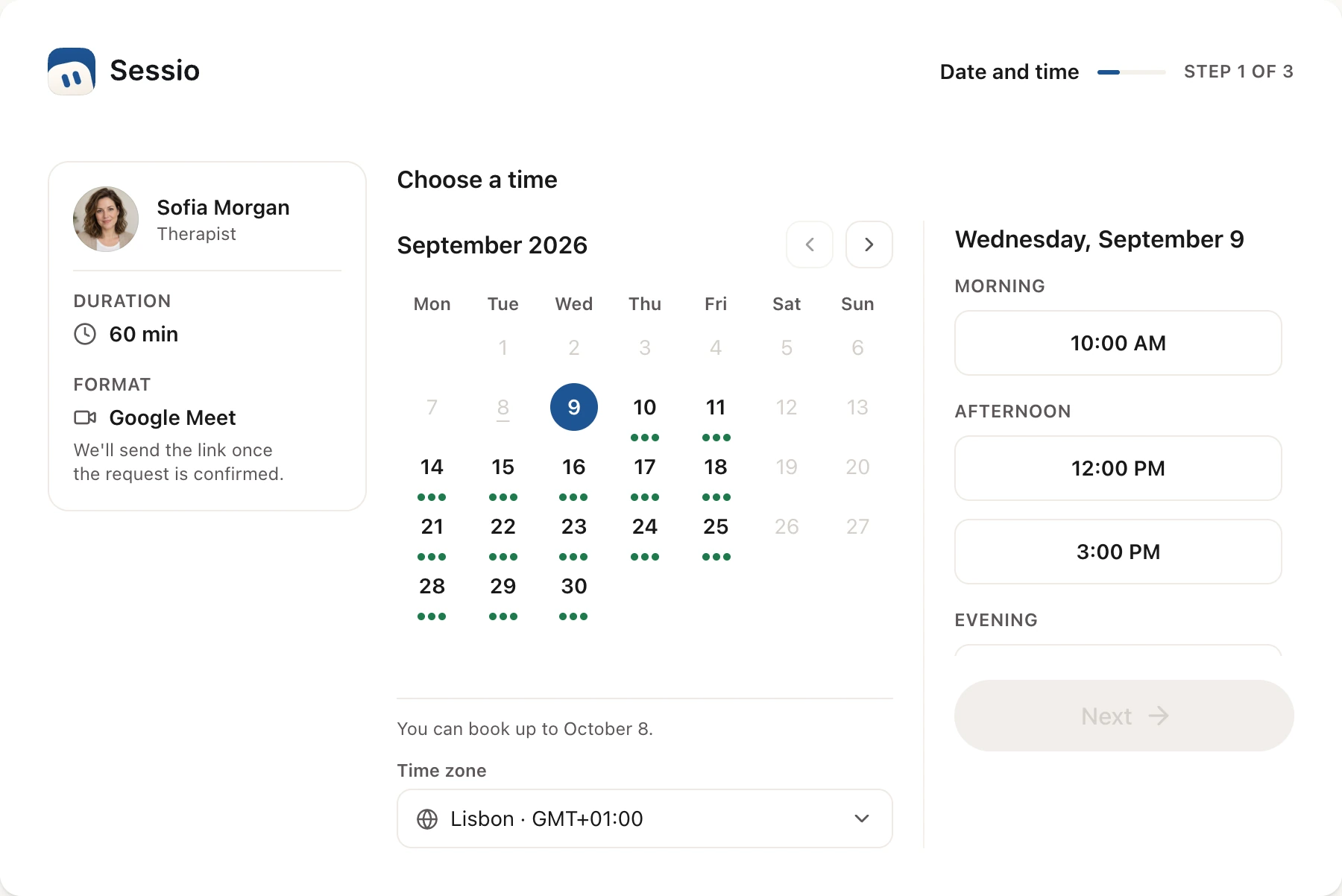
Schritt 1 von 3: ein Kalender mit Punkten an Tagen mit freien Zeiten, die Zeiten des gewählten Tages und die Zeitzone. Danach folgen Ihre Angaben und Prüfen.
Status der Anfrage
Was mit einer Anfrage passiert
vom Senden bis zu Ihrer Antwort
Klienten sehen den Status auf der Seite ihrer Anfrage, der Link steht in ihrer E-Mail. Hier steht, was jeder Status bedeutet und was Sie tun.
| Status | Was passiert |
|---|---|
| Wartet | Der Klient hat eine Anfrage gesendet. Die Zeit ist noch nicht belegt: Im Terminplan trägt die Anfrage den Hinweis „Bestätigung nötig“, und Sie erhalten eine E-Mail. Solange Sie nicht antworten, kann der Klient die Anfrage stornieren. |
| Bestätigt | Sie haben auf „Bestätigen“ geklickt. Die Sitzung wird in Ihren Terminplan eingetragen, die Klientenkarte wird angelegt oder ergänzt, und für die Online-Sitzung wird ein Link zu Google Meet oder Zoom erstellt, sofern Sie das verbunden haben. Der Klient erhält eine E-Mail mit einer Kalenderdatei. |
| Abgelehnt | Sie haben auf „Ablehnen“ geklickt. Sie können einen Grund schreiben, den der Klient so sieht, wie Sie ihn verfasst haben, und bis zu drei andere Zeiten vorschlagen. Der Klient erhält eine E-Mail und kann eine vorgeschlagene Zeit wählen. |
| Storniert | Der Klient hat die Anfrage zurückgezogen, bevor Sie geantwortet haben. Die Zeit war nie belegt, und Sie wie der Klient erhalten eine E-Mail. |
| Der Termin ist vorbei | Sie haben vor dem Beginn nicht geantwortet. Die Anfrage schließt sich von selbst und lässt sich nicht mehr bestätigen. |
So funktioniert es
Von der Einrichtung bis zu Ihrer Antwort
in vier Schritten
Alles wird in der Sessio-App für Mac eingerichtet. Ihre Klienten brauchen nur einen Browser.
Beim Bestätigen prüft Sessio den Terminplan noch einmal. Hat inzwischen ein anderer Termin diese Zeit belegt, lässt sich die Anfrage nicht bestätigen: Lehnen Sie sie ab und schlagen Sie eine andere Zeit vor.
- Einschalten. Öffnen Sie Einstellungen → Terminplan. Legen Sie im Tab „Wann ich arbeite“ Ihre Arbeitszeiten fest und klicken Sie dann im Tab „Online-Buchung“ auf „Online-Buchung aktivieren“.
- Link senden. Kopieren Sie den „Buchungslink“ und senden Sie ihn Ihrem Klienten. Gerät der Link in falsche Hände, ersetzen Sie ihn: Der alte funktioniert sofort nicht mehr.
- Der Klient sendet eine Anfrage. Er wählt eine Zeit, gibt Namen und E-Mail ein, fügt auf Wunsch ein Foto und eine Nachricht hinzu, setzt den Haken für die Einwilligung in die Datenverarbeitung und klickt auf „Anfrage senden“. Während er das Formular ausfüllt, ist die gewählte Zeit für ihn reserviert und für andere ausgeblendet; verlässt er das Formular, wird sie nach etwa zehn Minuten wieder frei.
- Sie antworten. Die Anfrage erscheint im Terminplan mit dem Hinweis „Bestätigung nötig“. Öffnen Sie sie und klicken Sie auf „Bestätigen“ oder „Ablehnen“.
Grenzen
Was die Online-Buchung leistet
und was sie nicht verspricht
Es ist eine Anfrage für eine Zeit, keine automatische Buchung: Die Entscheidung liegt jedes Mal bei Ihnen.
Leistet
- Klienten nur freie Zeiten zeigen, nach Ihren Arbeitszeiten, der Sitzungsdauer, dem Puffer, dem Buchungshorizont und dem, was schon in Ihrem Sessio-Terminplan steht.
- Ihre Abwesenheiten und Feiertage auslassen und die Zahl der Sitzungen pro Tag und pro Woche für die Online-Buchung begrenzen.
- Klienten in sieben Sprachen schreiben, wenn die Anfrage eingegangen, bestätigt, abgelehnt oder storniert ist.
- Für eine bestätigte Online-Sitzung einen Link zu Google Meet oder Zoom erstellen, wenn diese Integration in den Einstellungen verbunden ist.
- Eine Warteliste anbieten: Gibt es keine freie Zeit oder ist die Buchung geschlossen, hinterlässt der Klient seine E-Mail, und Sessio schreibt ihm einmal, wenn wieder Zeit frei wird.
Verspricht nicht
- Sofortbuchung: Solange Sie nicht bestätigt haben, ist die Zeit nicht belegt, und der Klient sieht „Wartet“.
- Bezahlung: Der Klient zahlt beim Buchen nichts, und Sessio nimmt in diesem Schritt kein Geld an.
- Änderungen einer bestätigten Buchung durch den Klienten: Die Schaltflächen zum Stornieren und Verschieben gibt es nur für eine Anfrage, die noch wartet. Eine bestätigte Sitzung ändern Sie selbst im Terminplan.
- Erinnerungen: Die Online-Buchung verschickt vor der Sitzung keine Erinnerungen. Der Klient erhält bei der Bestätigung eine E-Mail mit angehängter Kalenderdatei.
- Das Lesen Ihrer anderen Kalender: Sessio liest keine Ereignisse aus Google oder Apple Kalender, tragen Sie private Termine deshalb als Blockierung in den Terminplan ein.
Geprüft anhand des Codes von Sessio 0.35.0 und der App-Hilfe, 1. November 2026.
In der Nähe
Die Online-Buchung
hängt an Terminplan und Klientenkarte
Woher die freie Zeit kommt und was mit dem Klienten passiert, wenn Sie bestätigen.
- TerminkalenderArbeitszeiten, Termine und blockierte Zeit: Daraus entsteht die freie Zeit, die Klienten sehen.Mehr erfahren
- Tests für KlientenSenden Sie einem Klienten einen Test per Link und sehen Sie die Antworten in seiner Karte (Webversion).Mehr erfahren
- KlientenporträtDie Klientenkarte, die beim Bestätigen angelegt wird, und das Porträt aus seinen Sitzungen.Mehr erfahren
Fragen
Online-Buchung: Antworten
Wie Sie die Buchung einrichten, was der Klient sieht und was die Online-Buchung nicht tut.
Wie richte ich die Online-Buchung für Klienten ein?
Öffnen Sie Einstellungen → Terminplan, legen Sie im Tab „Wann ich arbeite“ Ihre Zeiten fest, klicken Sie im Tab „Online-Buchung“ auf „Online-Buchung aktivieren“ und kopieren Sie den Buchungslink. Standardmäßig ist die Buchung ausgeschaltet.
Kann ein Klient ohne meine Bestätigung buchen?
Nein. Der Klient sendet eine Anfrage, und die Zeit ist erst belegt, wenn Sie auf „Bestätigen“ klicken. Bis dahin hat die Anfrage den Status „Wartet“.
Braucht der Klient ein Konto oder die App?
Nein. Der Klient öffnet den Link im Browser, gibt Namen und E-Mail ein und sendet die Anfrage. Die Antwort kommt per E-Mail.
Können Klienten beim Buchen bezahlen?
Nein. Die Online-Buchung hat keinen Zahlungsschritt: Der Klient sendet nur eine Anfrage für eine Zeit.
Kann ein Klient stornieren oder verschieben?
Solange die Anfrage wartet, ja: Er kann sie stornieren oder verschieben, es sei denn, die Sitzung liegt näher als die von Ihnen festgelegte Frist zum Verschieben. Eine bestätigte Sitzung kann der Klient nicht selbst stornieren oder verschieben.
Gibt es einen Buchungsbutton auf meiner Sessio-Website?
Wenn Sie eine Sessio-Website haben, öffnet ihr Buchungsbutton dieselbe Buchungsseite. Die Website richten Sie unter Einstellungen → Website ein.


Online-Buchung
Beginnen Sie mit dem Link
Installieren Sie Sessio auf einem Mac, legen Sie Ihre Arbeitszeiten fest und aktivieren Sie die Online-Buchung. Sessio ist während der Beta kostenlos.