

Agendamento online
Agendamento online para psicólogos:
o cliente escolhe, você confirma
O agendamento online do Sessio dá aos seus clientes um link onde eles escolhem um horário livre e enviam um pedido, sem criar conta. Só o pedido que você confirma ocupa o horário: você clica em Confirmar na agenda e a sessão é adicionada. Você define horários de trabalho, duração, intervalo entre sessões e horizonte de agendamento.
Configurado no app do Sessio para Mac; o cliente só precisa de um navegador. O agendamento fica desativado até você ativar. O Sessio é gratuito durante o beta.
Um link, sem conta
O cliente abre o seu link no navegador, escolhe um horário no próprio fuso horário e deixa o nome e o e-mail.
Quem decide é você
Um pedido não é um agendamento: ele espera na sua agenda e só vira sessão depois que você clica em Confirmar.
Seus horários
O cliente vê só horários livres, de acordo com seus horários de trabalho, intervalo, horizonte e o que já está na sua agenda.
Como fica
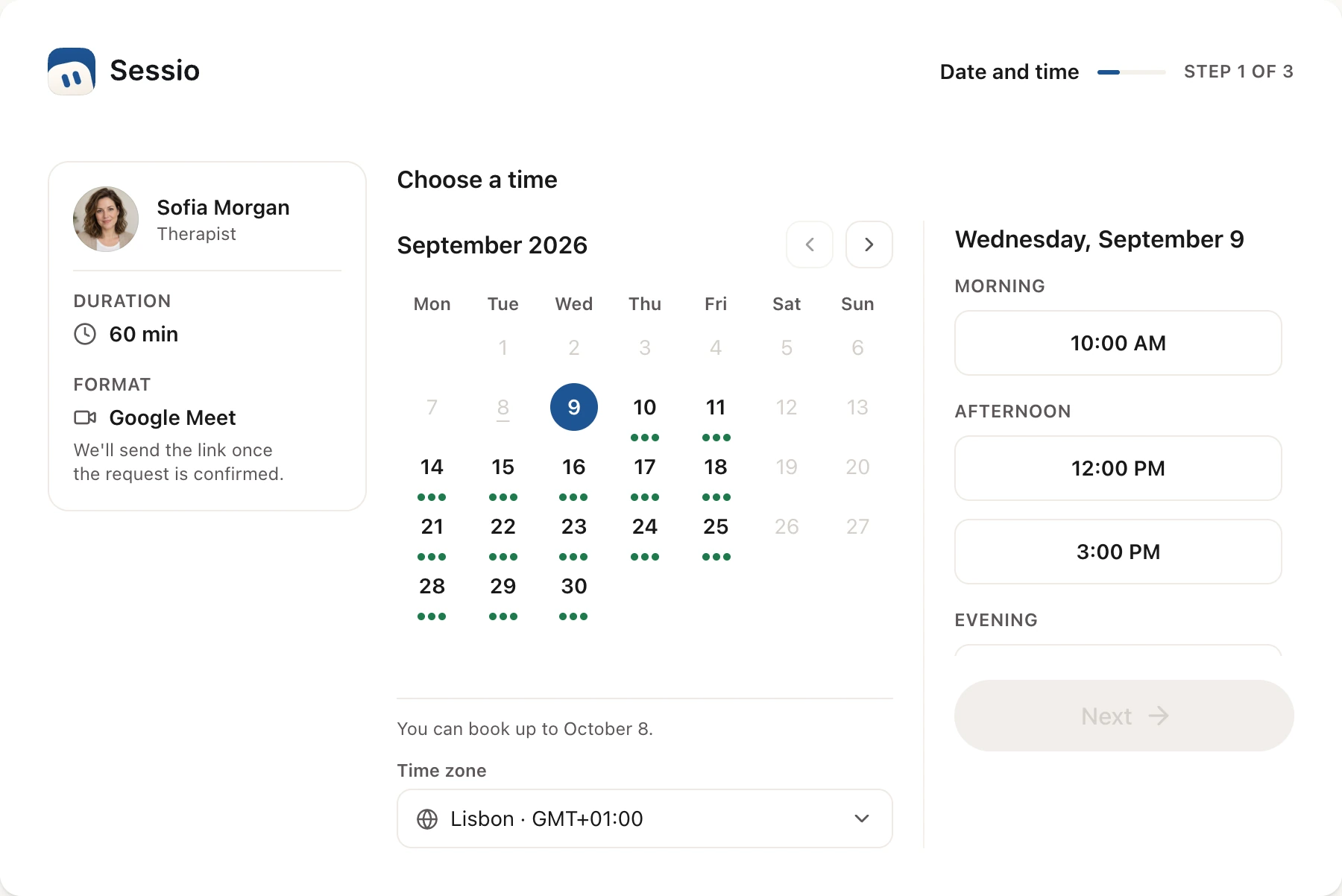
A página de agendamento
do jeito que o cliente vê
Passo 1 de 3: um calendário com pontos nos dias com horários livres, os horários do dia escolhido e o fuso horário. Depois vêm Seus dados e Revisão.
Status do pedido
O que acontece com um pedido
do envio até a sua resposta
O cliente vê o status na página do pedido, com o link no e-mail dele. Veja o que cada status significa e o que você faz.
| Status | O que acontece |
|---|---|
| Aguardando | O cliente enviou um pedido. O horário ainda não está ocupado: na sua agenda o pedido aparece como “Requer confirmação”, e você recebe um e-mail. Enquanto você não responde, o cliente pode cancelar o pedido. |
| Confirmado | Você clicou em “Confirmar”. A sessão entra na sua agenda, a ficha do cliente é criada ou atualizada e, se você tiver conectado, é criado um link do Google Meet ou do Zoom para a sessão online. O cliente recebe um e-mail com um arquivo de calendário. |
| Recusado | Você clicou em “Recusar”. Dá para escrever um motivo, que o cliente vê do jeito que você escreveu, e propor até três outros horários. O cliente recebe um e-mail e pode escolher um horário proposto. |
| Cancelado | O cliente retirou o pedido antes de você responder. O horário nunca ficou ocupado, e você e o cliente recebem um e-mail. |
| O horário já passou | Você não respondeu antes do horário de início. O pedido se encerra sozinho e não pode mais ser confirmado. |
Como funciona
Da configuração à sua resposta
em quatro passos
Tudo é configurado no app do Sessio para Mac. O cliente só precisa de um navegador.
Ao confirmar, o Sessio confere a agenda de novo. Se outro compromisso ocupou esse horário nesse meio-tempo, o pedido não pode ser confirmado: recuse e proponha outro horário.
- Ative. Abra Configurações → Agenda. Na aba “Quando eu trabalho”, defina seus horários de trabalho e, na aba “Agendamento online”, clique em “Ativar o agendamento online”.
- Envie o link. Copie o “Link de agendamento” e envie ao cliente. Se o link cair em mãos erradas, substitua-o: o antigo deixa de funcionar na hora.
- O cliente envia um pedido. Ele escolhe um horário, informa nome e e-mail, se quiser adiciona uma foto e uma mensagem, marca o consentimento para o tratamento de dados e clica em “Enviar pedido”. Enquanto preenche o formulário, o horário escolhido fica reservado para ele e escondido dos outros; se ele sair do formulário, o horário é liberado após cerca de dez minutos.
- Você responde. O pedido aparece na sua agenda marcado como “Requer confirmação”. Abra e clique em “Confirmar” ou “Recusar”.
Limites
O que o agendamento online faz
e o que não promete
É um pedido de horário, não um agendamento automático: a decisão é sua todas as vezes.
Faz
- Mostrar ao cliente só horários livres, de acordo com seus horários de trabalho, a duração da sessão, o intervalo, o horizonte de agendamento e o que já está na sua agenda do Sessio.
- Pular suas ausências e os feriados, e limitar o número de sessões por dia e por semana no agendamento online.
- Escrever ao cliente em sete idiomas quando o pedido é recebido, confirmado, recusado ou cancelado.
- Criar um link do Google Meet ou do Zoom para uma sessão online confirmada, se essa integração estiver conectada nas configurações.
- Oferecer uma lista de espera: quando não há horário livre ou o agendamento está fechado, o cliente deixa o e-mail e o Sessio escreve uma vez quando abrir horário.
Não promete
- Agendamento instantâneo: enquanto você não confirma, o horário não está ocupado e o cliente vê “Aguardando”.
- Pagamento: o cliente não paga nada ao agendar, e o Sessio não cobra nessa etapa.
- Mudanças do cliente em um agendamento confirmado: os botões de cancelar e remarcar existem só para um pedido que ainda está aguardando. Uma sessão confirmada você altera na agenda.
- Lembretes: o agendamento online não envia lembretes antes da sessão. O cliente recebe um e-mail na confirmação, com um arquivo de calendário anexado.
- Ler seus outros calendários: o Sessio não lê eventos do Google nem do Apple Calendar, então adicione compromissos pessoais à agenda como um bloqueio.
Conferido com o código do Sessio 0.35.0 e a ajuda do app, 1 de novembro de 2026.
Por perto
O agendamento online
se liga à sua agenda e à ficha do cliente
De onde vem o horário livre e o que acontece com o cliente depois que você confirma.
- AgendaHorários de trabalho, compromissos e tempo bloqueado: deles sai o horário livre que o cliente vê.Saiba mais
- Testes para clientesEnvie um teste por link ao cliente e veja as respostas na ficha dele (versão web).Saiba mais
- Retrato do clienteA ficha do cliente criada quando você confirma e o Retrato montado a partir das sessões dele.Saiba mais
Perguntas
Agendamento online: respostas
Como configurar, o que o cliente vê e o que o agendamento online não faz.
Como configurar o agendamento online para os clientes?
Abra Configurações → Agenda, defina seus horários na aba “Quando eu trabalho”, clique em “Ativar o agendamento online” na aba “Agendamento online” e copie o link de agendamento. Por padrão o agendamento fica desativado.
O cliente pode agendar sem a minha confirmação?
Não. O cliente envia um pedido e o horário só é ocupado depois que você clica em “Confirmar”. Até lá o pedido fica “Aguardando”.
O cliente precisa de conta ou do app?
Não. O cliente abre o link no navegador, informa nome e e-mail e envia o pedido. A resposta chega por e-mail.
Os clientes podem pagar ao agendar?
Não. O agendamento online não tem etapa de pagamento: o cliente só envia um pedido de horário.
O cliente pode cancelar ou remarcar?
Enquanto o pedido está aguardando, sim: o cliente pode cancelá-lo ou remarcá-lo, a menos que falte menos tempo do que o prazo de remarcação que você definiu. Uma sessão confirmada o cliente não cancela nem remarca sozinho.
Há um botão de agendamento no meu site do Sessio?
Se você tem um site do Sessio, o botão de agendamento dele abre a mesma página de agendamento. O site é configurado em Configurações → Site.


Agendamento online
Comece pelo link
Instale o Sessio em um Mac, defina seus horários de trabalho e ative o agendamento online. O Sessio é gratuito durante o beta.