

Agenda
Agenda para psicólogos
com sessões recorrentes e link do Meet ou Zoom
A agenda do Sessio mostra as consultas do psicólogo em lista, por semana ou por mês. Você pode tornar uma consulta recorrente, incluir um link do Google Meet ou do Zoom e, no dia, iniciar a gravação direto da consulta. Dá para ver a agenda no Google ou no Apple Calendar por assinatura, somente leitura.
Mac com Apple Silicon. O Sessio é grátis durante o beta.
Agenda, semana, mês
Três visões, o botão “Hoje” e um passo da grade que você escolhe.
Consultas recorrentes
Semanal, a cada 2 semanas, mensal, anual ou por uma regra sua. Dá para cancelar uma consulta ou esta e as seguintes.
Link do Meet ou Zoom
Conecte o serviço uma vez e crie o link na própria consulta.
Como fica
Uma semana na agenda
com repetições e intervalos entre as consultas
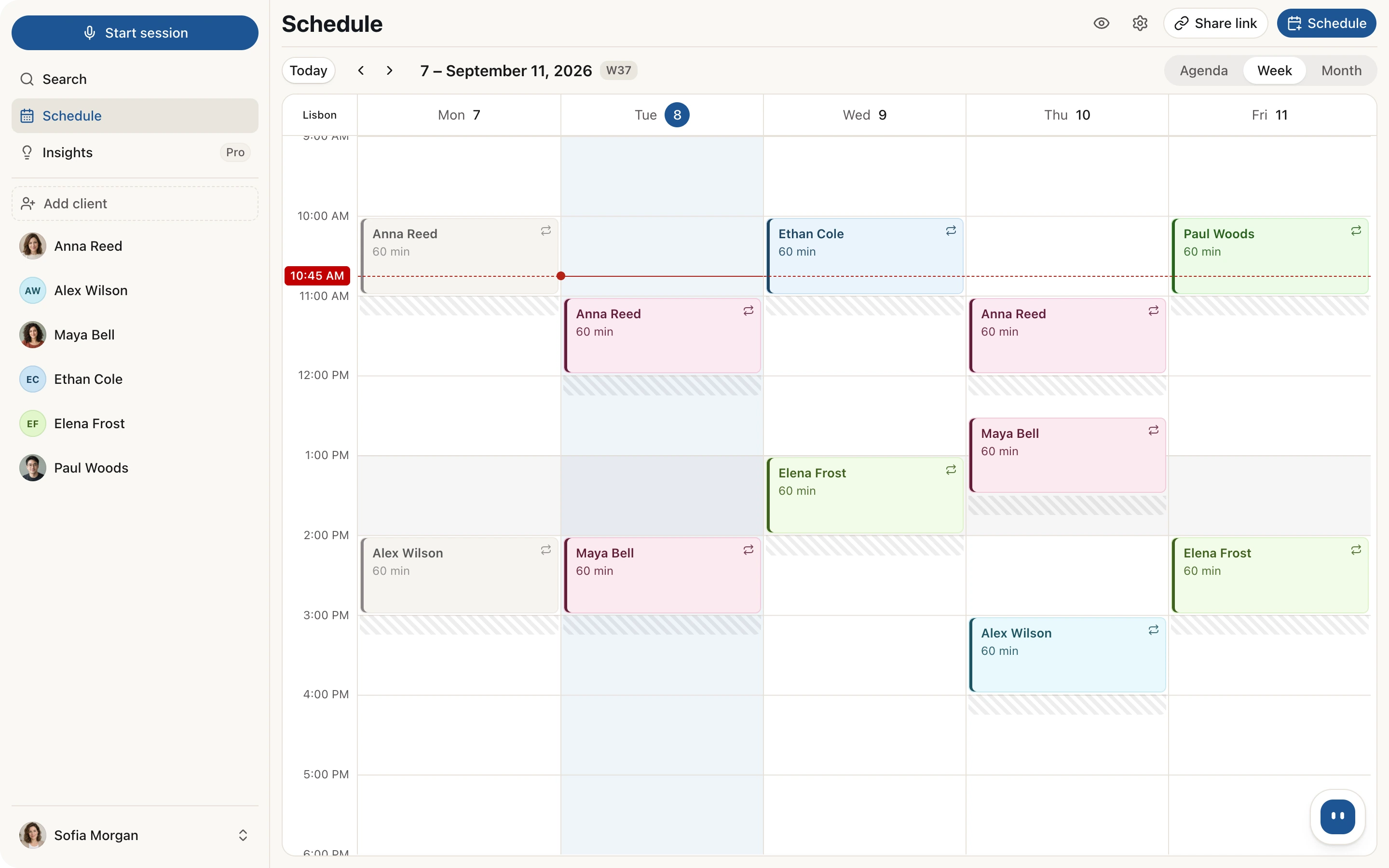
Uma semana com clientes fictícios. No alto ficam os botões de compartilhar o link e de agendar, e o seletor das visões. As consultas têm o ícone de repetição, e os intervalos hachurados depois delas são o intervalo entre sessões.
Sessio e seu calendário
O que aparece no Google ou no Apple Calendar
e o que não aparece
A assinatura funciona em uma só direção: o Sessio mostra a agenda dele no seu calendário e não lê o seu calendário. Não há sincronização nos dois sentidos.
| O que você faz | No Google ou no Apple Calendar |
|---|---|
| Agenda ou move uma consulta no Sessio | Ela aparece pela assinatura, às vezes só depois de algumas horas. |
| Cancela uma consulta no Sessio | Ela some do calendário assinado na próxima atualização. |
| Adiciona ou altera um evento no Google ou no Apple Calendar | Nada volta para o Sessio. Ele só adiciona as próprias consultas e não lê nem altera seus outros eventos. |
| Bloqueia um horário ou há um pedido aguardando resposta | Nenhum dos dois aparece: só as consultas confirmadas. |
| Escolhe como o cliente aparece | O título do evento pode mostrar o nome completo, as iniciais ou só “Sessão”. |
| Cria um link do Google Meet | O Sessio cria o link do Meet. Nada é adicionado ao seu Google Calendar. |
Como funciona
De uma consulta nova
até a gravação
A consulta fica ligada a um cliente: no dia, você inicia a gravação a partir dela e depois abre essa sessão.
Se o link não for criado, conecte o serviço de novo em Configurações → Integrações e tente outra vez.
- Agende. Clique em “Agendar” ou escolha um horário livre na grade. Escolha cliente, data e hora e ative “Repetir”, se precisar.
- Inclua um link. Conecte o Google Meet ou o Zoom em Configurações → Integrações: antes de conectar, o Sessio mostra a conta e pede confirmação. Depois clique no ícone de câmera ao lado do link de vídeo e escolha o serviço.
- Inicie a sessão. No dia, a consulta mostra “Iniciar sessão”: ela começa a gravar aquele cliente e, se houver link, abre também a chamada. Numa consulta online futura há “Entrar”.
- Volte a ela. Abra uma consulta passada com “Abrir”: o Sessio mostra a sessão gravada com esse cliente naquele dia ou, se não houver, a ficha do cliente.
Limites
O que a agenda faz
e o que não faz
É a sua agenda de trabalho, não um sistema de lembretes para clientes.
Faz
- Mostrar as consultas em lista, por semana e por mês, com o passo da grade que você escolher.
- Repetir consultas: semanal, a cada 2 semanas, mensal, anual ou por uma regra própria.
- Cancelar uma consulta ou esta e as seguintes, e trazer de volta uma cancelada com “Reagendar”.
- Guardar seu horário de trabalho, ausências, feriados, bloqueios de horário e um intervalo entre sessões.
- Criar um link do Google Meet ou do Zoom a partir da consulta.
- Mostrar a agenda no Google e no Apple Calendar por assinatura, somente leitura.
- Ocultar os nomes dos clientes com um botão ao compartilhar a tela.
Não faz
- Sincronização nos dois sentidos: mudanças no Google ou no Apple Calendar não voltam, e o Sessio não lê seus outros eventos.
- Botões para outros calendários: a aba “Sincronização” só tem o Apple Calendar e o Google Calendar.
- Atualização imediata no seu calendário: consultas novas aparecem com atraso, às vezes de algumas horas.
- Lembretes ou SMS para clientes: a agenda não os envia. Os e-mails ao cliente saem do agendamento online.
Verificado no Sessio 0.35.0 e na ajuda do app, 1 de novembro de 2026.
Por perto
A agenda
é onde uma sessão começa
De onde vêm os pedidos e o que acontece depois da consulta.
- Agendamento onlineUma página em que o cliente escolhe um horário livre e você confirma o pedido na sua agenda.Saiba mais
- Gravação de sessõesComo o Sessio grava sua voz e o áudio da chamada, uma gravação que você pode iniciar a partir de uma consulta.Saiba mais
- Preparação e resumo para o clienteUm lembrete da última sessão antes da próxima e um resumo para o cliente.Saiba mais
Perguntas
Agenda do psicólogo: respostas
Como configurar consultas recorrentes, links do Meet e do Zoom e o que faz a assinatura no Google e no Apple Calendar.
Como configurar consultas recorrentes na agenda do terapeuta?
Clique em “Agendar”, escolha cliente, data e hora e ative “Repetir”: semanal, a cada 2 semanas, mensal, anual ou por uma regra própria. Ao mudar ou cancelar uma consulta assim, o Sessio pergunta o que afetar: só este evento ou este e os seguintes.
Como incluir um link do Google Meet ou do Zoom numa consulta?
Conecte o serviço em Configurações → Integrações: o Sessio mostra antes a conta e pede confirmação. Depois, numa consulta online, clique no ícone de câmera ao lado do link de vídeo e escolha o Google Meet ou o Zoom. Com o Meet, nada é adicionado ao seu Google Calendar.
Como ver a agenda do Sessio no Google Calendar ou no Apple Calendar?
Abra as configurações da agenda, a aba “Sincronização”. Na primeira vez, clique em “Ativar sincronização”; depois, em “Adicionar ao Google Calendar” ou “Adicionar ao Apple Calendar”, e confirme a assinatura no seu calendário. É uma assinatura em uma só direção: as consultas do Sessio aparecem lá somente para leitura.
O Sessio sincroniza com o Google Calendar nos dois sentidos?
Não. O Sessio só mostra a agenda dele no Google ou no Apple Calendar por um link de assinatura e não lê nem altera os eventos do seu calendário. Uma consulta nova pode levar algumas horas para aparecer.
O que o cliente vê da minha agenda?
A agenda não é mostrada aos clientes. Se você ativar o agendamento online, o cliente vê só os horários livres na página de agendamento e envia um pedido, que você confirma na sua agenda. A agenda não envia lembretes nem SMS aos clientes; os e-mails ao cliente saem do agendamento online.
Quem pode ver o link de assinatura do meu calendário?
Quem tiver o link vê toda a sua agenda, então não o compartilhe. Se ele for parar no lugar errado, clique em “Trocar link”: o antigo deixa de funcionar. O título do evento pode mostrar o nome completo, as iniciais ou nada.


Agenda
Comece por uma consulta
Instale o Sessio num Mac com Apple Silicon, agende uma consulta com um cliente e inclua um link do Meet ou do Zoom. O Sessio é grátis durante o beta.