

Расписание
Расписание психолога
с повторами и ссылками Meet и Zoom
Расписание в Sessio показывает встречи психолога списком, неделей и месяцем. Встречу можно сделать повторяющейся, добавить к ней ссылку Google Meet или Zoom и в день встречи начать запись прямо из карточки. Показать расписание в Google или Apple Calendar можно по подписке: там оно только для чтения.
Mac с Apple Silicon. Пока идет бета, Sessio бесплатен.
Список, неделя, месяц
Три вида расписания, кнопка «Сегодня» и шаг сетки, который выбираете вы.
Повторы
Еженедельно, раз в 2 недели, ежемесячно, ежегодно или по своему правилу. Отменить можно одну встречу или эту и все следующие.
Ссылка Meet или Zoom
Подключите сервис один раз и создавайте ссылку прямо в карточке встречи.
Как это выглядит
Неделя в расписании
с повторами и промежутками между встречами
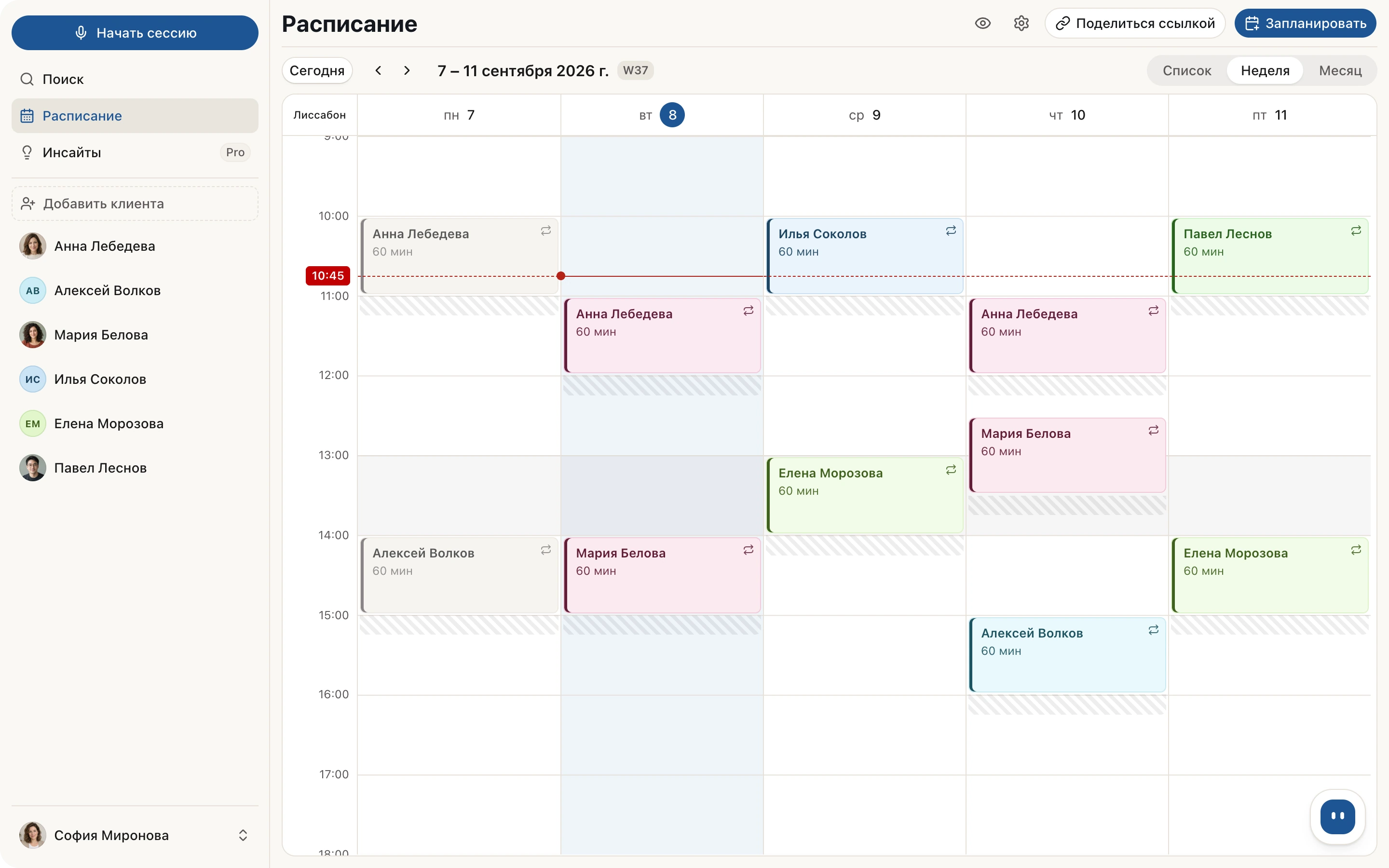
Неделя с вымышленными клиентами. Сверху «Поделиться ссылкой», «Запланировать» и переключатель «Список», «Неделя», «Месяц». У встреч значок повтора, а штриховые промежутки после них это буфер между сессиями.
Sessio и ваш календарь
Что видно в Google или Apple Calendar
и чего там нет
Подписка работает в одну сторону: Sessio показывает свое расписание в вашем календаре, а ваш календарь не читает. Двусторонней синхронизации нет.
| Вы делаете | В Google или Apple Calendar |
|---|---|
| Планируете или переносите встречу в Sessio | Она появляется по подписке, иногда только через несколько часов. |
| Отменяете встречу в Sessio | При следующем обновлении она исчезает из подписанного календаря. |
| Добавляете или меняете событие в Google или Apple Calendar | В Sessio ничего не возвращается. Он только добавляет свои встречи и не читает и не меняет остальные ваши события. |
| Блокируете время или заявка ждет ответа | Ни то ни другое не показывается: видны только подтвержденные встречи. |
| Выбираете, как показывать клиента | В названии события может быть полное имя, инициалы или просто «Сессия». |
| Создаете ссылку Google Meet | Ссылку Meet создает Sessio. В ваш Google Calendar при этом ничего не добавляется. |
Как это работает
От новой встречи
до записи сессии
Встреча привязана к клиенту: в день встречи запись можно начать из нее, а потом открыть эту сессию.
Если ссылка не создается, подключите сервис заново в «Настройки → Интеграции» и повторите.
- Запланируйте. Нажмите «Запланировать» или выберите свободное время в сетке. Выберите клиента, дату и время, при необходимости включите «Повтор».
- Добавьте ссылку. Подключите Google Meet или Zoom в «Настройки → Интеграции»: перед подключением Sessio покажет аккаунт и попросит подтвердить. Потом нажмите значок камеры рядом со ссылкой на встречу и выберите сервис.
- Начните сессию. В день встречи в ней есть кнопка «Начать сессию»: она запускает запись для этого клиента, а если есть ссылка, открывает и созвон. У будущей онлайн-встречи есть «Подключиться».
- Вернитесь к ней. Откройте прошедшую встречу кнопкой «Открыть»: Sessio покажет сессию, записанную с этим клиентом в тот день, а если ее нет, карточку клиента.
Границы
Что умеет расписание
и чего в нем нет
Это ваше рабочее расписание, а не система напоминаний для клиентов.
Умеет
- Показывать встречи списком, неделей и месяцем с шагом сетки на ваш выбор.
- Повторять встречи: еженедельно, раз в 2 недели, ежемесячно, ежегодно или по своему правилу.
- Отменять одну встречу или эту и все следующие, а отмененную возвращать кнопкой «Запланировать снова».
- Хранить рабочие часы, отсутствие, праздники, заблокированное время и буфер между сессиями.
- Создавать ссылку Google Meet или Zoom из карточки встречи.
- Показывать расписание в Google и Apple Calendar по подписке, только для чтения.
- Скрывать имена клиентов одной кнопкой, когда вы показываете экран.
Не умеет
- Двусторонней синхронизации: правки в Google или Apple Calendar не возвращаются, а остальные ваши события Sessio не читает.
- Кнопок для других календарей: во вкладке «Синхронизация» есть только Apple Calendar и Google Calendar.
- Мгновенного обновления в вашем календаре: новые встречи появляются там с задержкой, иногда в несколько часов.
- Напоминаний и SMS клиентам: расписание их не отправляет. Письма клиенту уходят из онлайн-записи.
Проверено по Sessio 0.35.0 и справке приложения, 1 ноября 2026.
Что рядом
Расписание
это начало сессии
Откуда приходят заявки и что происходит после встречи.
- Онлайн-записьСтраница, где клиент выбирает свободное время, а вы подтверждаете заявку в расписании.Подробнее
- Запись сессийКак Sessio пишет ваш голос и звук созвона, запись можно начать из карточки встречи.Подробнее
- Подготовка и итоги для клиентаНапоминание о прошлой сессии перед следующей и итоги для клиента.Подробнее
Вопросы
Расписание психолога: ответы
Как настроить повторяющиеся встречи, ссылки Meet и Zoom и что делает подписка на Google и Apple Calendar.
Как настроить повторяющиеся встречи в расписании психолога?
Нажмите «Запланировать», выберите клиента, дату и время и включите «Повтор»: еженедельно, раз в 2 недели, ежемесячно, ежегодно или по своему правилу. Когда вы меняете или отменяете такую встречу, Sessio уточняет, что затронуть: только это событие или это и все последующие.
Как добавить к встрече ссылку Google Meet или Zoom?
Подключите сервис в «Настройки → Интеграции»: Sessio сначала покажет аккаунт и попросит подтвердить. Потом в онлайн-встрече нажмите значок камеры рядом со ссылкой на встречу и выберите Google Meet или Zoom. С Meet в ваш Google Calendar ничего не добавляется.
Как показать расписание Sessio в Google Calendar или Apple Calendar?
Откройте настройки расписания, вкладку «Синхронизация», в первый раз нажмите «Включить синхронизацию», затем «Добавить в Google Calendar» или «Добавить в Apple Calendar» и подтвердите подписку в приложении календаря. Это подписка в одну сторону: встречи Sessio видны там только для чтения.
Синхронизируется ли Sessio с Google Calendar в обе стороны?
Нет. Sessio только показывает свое расписание в Google или Apple Calendar по ссылке-подписке, а события вашего календаря не читает и не меняет. Новая встреча может появиться там через несколько часов.
Что клиент видит в моем расписании?
Расписание клиентам не показывается. Если включить онлайн-запись, клиент видит на странице записи только свободное время и отправляет заявку, а вы подтверждаете ее в расписании. Напоминаний и SMS клиентам расписание не отправляет, а письма клиенту уходят из онлайн-записи.
Кто может увидеть ссылку на подписку моего календаря?
Любой, у кого есть эта ссылка, видит все ваше расписание, поэтому не делитесь ей. Если ссылка попала не туда, нажмите «Заменить ссылку»: старая перестанет работать. В названии события можно показывать полное имя клиента, инициалы или ничего.


Расписание
Начните с одной встречи
Установите Sessio на Mac с Apple Silicon, запланируйте встречу с клиентом и добавьте ссылку Meet или Zoom. Пока идет бета, Sessio бесплатен.