

Agenda
Agenda pour psychologues
avec séances récurrentes et lien Meet ou Zoom
L’agenda de Sessio affiche les rendez-vous du psychologue en liste, par semaine ou par mois. Vous pouvez rendre un rendez-vous récurrent, y ajouter un lien Google Meet ou Zoom et, le jour même, lancer l’enregistrement depuis sa fiche. L’agenda peut aussi s’afficher dans Google Agenda ou le calendrier Apple par abonnement, en lecture seule.
Mac avec Apple Silicon. Sessio est gratuit pendant la bêta.
Agenda, semaine, mois
Trois vues, le bouton « Aujourd’hui » et un pas de grille que vous choisissez.
Rendez-vous récurrents
Chaque semaine, toutes les 2 semaines, chaque mois, chaque année ou selon votre règle. Vous annulez un rendez-vous ou celui-ci et les suivants.
Lien Meet ou Zoom
Connectez le service une fois, puis créez le lien depuis le rendez-vous.
À quoi ça ressemble
Une semaine dans l’agenda
avec répétitions et pauses entre les rendez-vous
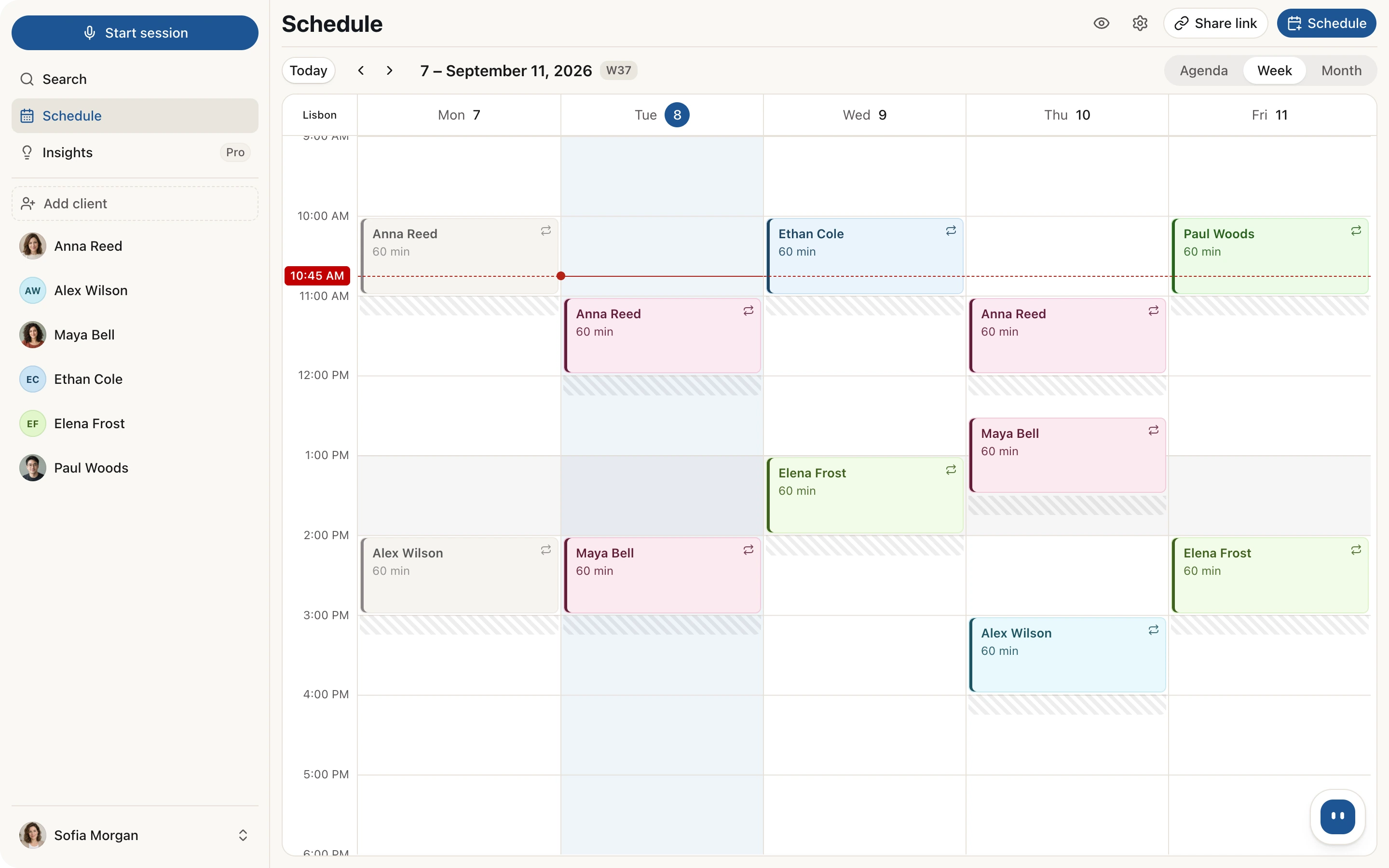
Une semaine avec des clients fictifs. En haut se trouvent les boutons pour partager le lien et planifier, et le sélecteur de vues. Les rendez-vous portent l’icône de répétition, et les zones hachurées qui suivent sont la pause entre les séances.
Sessio et votre calendrier
Ce qui s’affiche dans votre calendrier
et ce qui n’y est pas
L’abonnement fonctionne dans un seul sens : Sessio affiche son agenda dans votre calendrier et ne lit pas votre calendrier. Il n’y a pas de synchronisation dans les deux sens.
| Vous faites | Dans Google Agenda ou le calendrier Apple |
|---|---|
| Vous planifiez ou déplacez un rendez-vous dans Sessio | Il apparaît par l’abonnement, parfois seulement après quelques heures. |
| Vous annulez un rendez-vous dans Sessio | Il disparaît du calendrier abonné à la prochaine actualisation. |
| Vous ajoutez ou modifiez un événement dans Google Agenda ou le calendrier Apple | Rien ne revient dans Sessio. Il ajoute seulement ses propres rendez-vous et ne lit ni ne modifie vos autres événements. |
| Vous bloquez du temps ou une demande attend votre réponse | Ni l’un ni l’autre ne s’affiche : seuls les rendez-vous confirmés apparaissent. |
| Vous choisissez comment le client apparaît | Le titre de l’événement peut afficher le nom complet, les initiales ou simplement « Séance ». |
| Vous créez un lien Google Meet | Sessio crée le lien Meet. Rien n’est ajouté à votre Google Agenda. |
Comment ça marche
D’un nouveau rendez-vous
à l’enregistrement
Le rendez-vous est lié à un client : le jour même, vous lancez l’enregistrement depuis ce rendez-vous, puis vous rouvrez cette séance.
Si le lien n’est pas créé, reconnectez le service dans Réglages → Intégrations et réessayez.
- Planifiez. Cliquez sur « Planifier » ou choisissez un créneau libre dans la grille. Choisissez le client, la date et l’heure, puis activez « Répétition » si besoin.
- Ajoutez un lien. Connectez Google Meet ou Zoom dans Réglages → Intégrations : avant la connexion, Sessio affiche le compte et demande confirmation. Cliquez ensuite sur l’icône de caméra à côté du lien visio et choisissez le service.
- Démarrez la séance. Le jour J, le rendez-vous affiche « Démarrer la séance » : elle lance l’enregistrement de ce client et, s’il y a un lien, ouvre aussi l’appel. Un rendez-vous en ligne à venir propose « Rejoindre l’appel ».
- Revenez-y. Ouvrez un rendez-vous passé avec « Ouvrir » : Sessio affiche la séance enregistrée avec ce client ce jour-là ou, à défaut, la fiche du client.
Limites
Ce que fait l’agenda
et ce qu’il ne fait pas
C’est votre agenda de travail, pas un système de rappels pour les clients.
Fait
- Afficher les rendez-vous en liste, par semaine et par mois, avec le pas de grille de votre choix.
- Répéter les rendez-vous : chaque semaine, toutes les 2 semaines, chaque mois, chaque année ou selon une règle personnalisée.
- Annuler un rendez-vous ou celui-ci et les suivants, et ramener un rendez-vous annulé avec « Reprogrammer ».
- Garder vos heures de travail, absences, jours fériés, temps bloqués et une pause entre les séances.
- Créer un lien Google Meet ou Zoom depuis le rendez-vous.
- Afficher l’agenda dans Google Agenda et le calendrier Apple par abonnement, en lecture seule.
- Masquer les noms des clients d’un bouton quand vous partagez votre écran.
Ne fait pas
- Synchroniser dans les deux sens : les modifications faites dans Google Agenda ou le calendrier Apple ne reviennent pas, et Sessio ne lit pas vos autres événements.
- Proposer des boutons pour d’autres calendriers : l’onglet « Synchronisation » ne propose que le calendrier Apple et Google Agenda.
- Mettre à jour votre calendrier instantanément : les nouveaux rendez-vous y arrivent avec un délai, parfois de quelques heures.
- Envoyer des rappels ou des SMS aux clients : l’agenda n’en envoie pas. Les e-mails au client partent de la réservation en ligne.
Vérifié sur Sessio 0.35.0 et l’aide de l’application, 1er novembre 2026.
À proximité
L’agenda
est le début d’une séance
D’où viennent les demandes et ce qui se passe après le rendez-vous.
- Prise de rendez-vous en ligneUne page où le client choisit un créneau libre et où vous confirmez la demande dans votre agenda.En savoir plus
- Enregistrement de séancesComment Sessio enregistre votre voix et le son de l’appel, un enregistrement que vous pouvez lancer depuis un rendez-vous.En savoir plus
- Préparation et compte rendu clientUn rappel de la dernière séance avant la suivante et un compte rendu pour le client.En savoir plus
Questions
Agenda du psychologue : réponses
Comment créer des rendez-vous récurrents et des liens Meet et Zoom, et ce que fait l’abonnement à Google Agenda et au calendrier Apple.
Comment créer des rendez-vous récurrents dans l’agenda d’un thérapeute ?
Cliquez sur « Planifier », choisissez le client, la date et l’heure, puis activez « Répétition » : chaque semaine, toutes les 2 semaines, chaque mois, chaque année ou selon une règle personnalisée. Pour modifier ou annuler un tel rendez-vous, Sessio demande ce qu’il faut toucher : cet événement seul ou celui-ci et les suivants.
Comment ajouter un lien Google Meet ou Zoom à un rendez-vous ?
Connectez le service dans Réglages → Intégrations : Sessio affiche d’abord le compte et demande confirmation. Ensuite, dans un rendez-vous en ligne, cliquez sur l’icône de caméra à côté du lien visio et choisissez Google Meet ou Zoom. Avec Meet, rien n’est ajouté à votre Google Agenda.
Comment afficher mon agenda Sessio dans Google Agenda ou le calendrier Apple ?
Ouvrez les « Réglages de planification », l’onglet « Synchronisation », cliquez la première fois sur « Activer la synchronisation », puis sur « Ajouter à Google Agenda » ou « Ajouter au calendrier Apple », et confirmez l’abonnement dans votre application de calendrier. C’est un abonnement à sens unique : les rendez-vous Sessio y apparaissent en lecture seule.
Sessio se synchronise-t-il avec Google Agenda dans les deux sens ?
Non. Sessio affiche seulement son agenda dans Google Agenda ou le calendrier Apple par un lien d’abonnement, et ne lit ni ne modifie les événements de votre calendrier. Un nouveau rendez-vous peut mettre quelques heures à apparaître.
Que voit le client de mon agenda ?
L’agenda n’est pas montré aux clients. Si vous activez la réservation en ligne, le client voit seulement les créneaux libres sur la page de réservation et envoie une demande, que vous confirmez dans votre agenda. L’agenda n’envoie ni rappels ni SMS aux clients ; les e-mails au client partent de la réservation en ligne.
Qui peut voir le lien d’abonnement à mon calendrier ?
Toute personne qui a le lien voit tout votre agenda : ne le partagez pas. S’il se retrouve au mauvais endroit, cliquez sur « Remplacer le lien » : l’ancien cesse de fonctionner. Le titre de l’événement peut afficher le nom complet, les initiales ou rien.


Agenda
Commencez par un rendez-vous
Installez Sessio sur un Mac avec Apple Silicon, planifiez un rendez-vous avec un client et ajoutez un lien Meet ou Zoom. Sessio est gratuit pendant la bêta.