

Transcription
Transcription de séances de thérapie
avec les rôles thérapeute et client
La transcription de Sessio transforme l’enregistrement d’une séance en texte par répliques : thérapeute et client sont séparés, et chaque réplique indique sa minute dans l’enregistrement. Vous pouvez chercher dans le texte, le corriger et le comparer à l’audio. La Synthèse et la note s’appuient dessus. Enregistrez sur Mac ou importez un fichier : mp3, m4a ou wav.
Mac avec Apple Silicon. Sessio est gratuit pendant la bêta.
Rôles
Les répliques du thérapeute et du client sont affichées séparément, chacune avec sa minute dans l’enregistrement.
Recherche et audio
Cherchez un mot avec ⌘F et passez directement à cet endroit de l’enregistrement.
Corrections
Corrigez un mot dans une réplique, changez l’intervenant d’une seule réplique ou intervertissez les rôles de toute la séance.
À quoi ça ressemble
L’onglet « Transcription »
à côté de l’enregistrement et de la note
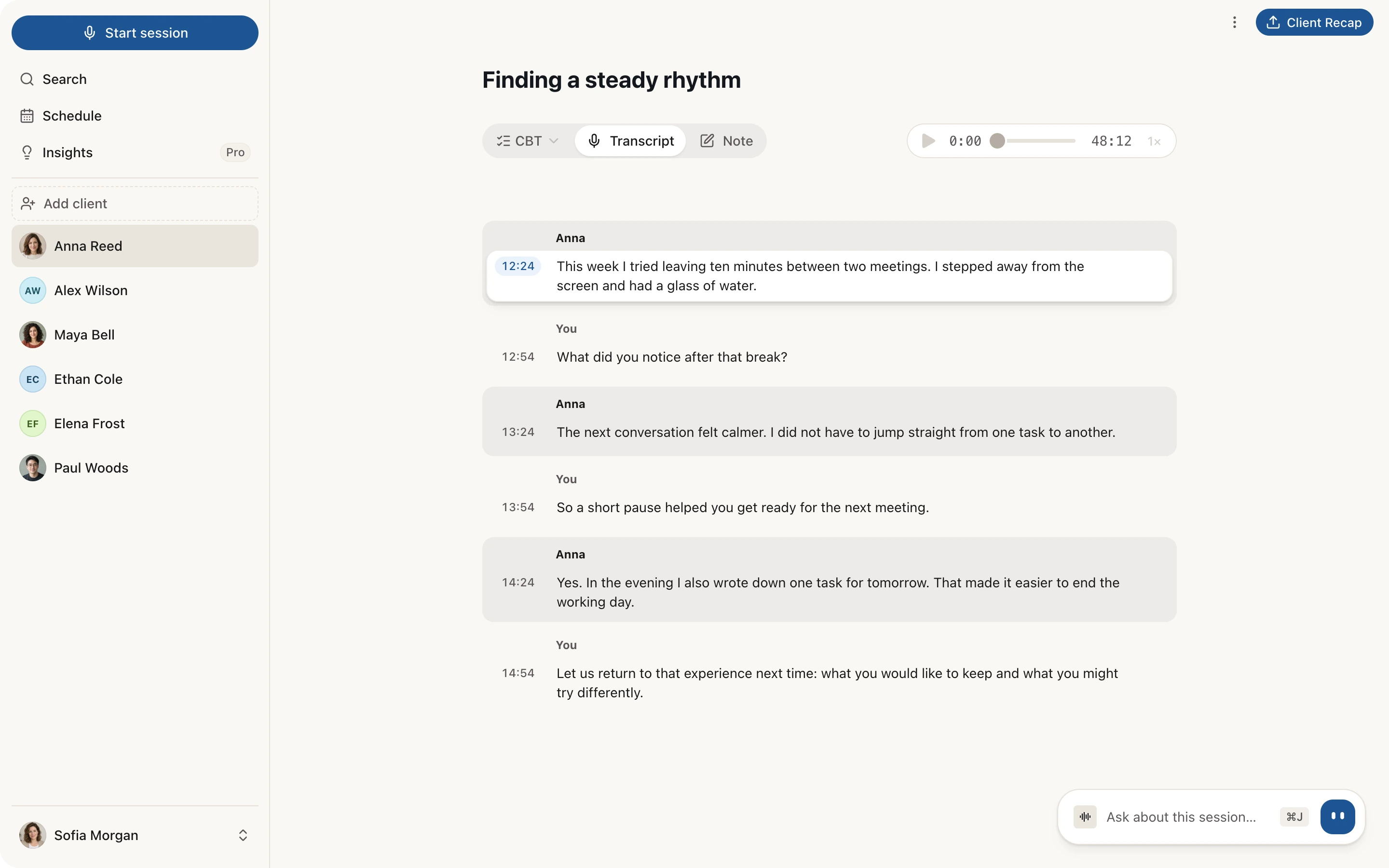
Voici une séance avec un client fictif. En haut, le lecteur de l’enregistrement et les onglets « Transcription » et « Note » ; en dessous, les répliques par rôle, chacune avec sa minute.
Si les rôles sont mélangés
Intervertir les rôles
en un clic
Il arrive que Sessio confonde qui parle. Corrigez-le sur une réplique ou sur toute la séance d’un coup. Essayez avec l’exemple : ici, les rôles sont inversés.
- 12:24Vous
Cette semaine, j’ai essayé de laisser dix minutes entre deux réunions. Je me suis simplement éloignée de l’écran et j’ai bu un verre d’eau.
- 12:54Camille
Qu’avez-vous remarqué après cette pause ?
- 13:24Vous
La conversation suivante s’est passée plus calmement. Je n’ai pas eu à passer aussitôt d’une tâche à une autre.
- 13:54Camille
Donc une courte pause vous a aidée à vous préparer pour la réunion suivante.
Les rôles sont inversés : les répliques de Camille sont signées « Vous ». Cliquez sur « Intervertir les rôles » ou sur « Changer » à côté de chaque réplique.
Comment ça marche
De l’enregistrement au texte
en arrière-plan pendant que vous travaillez
La transcription se prépare toute seule après l’enregistrement ou l’import d’un fichier. Vous pouvez continuer à utiliser l’application : l’état s’affiche dans la liste des séances du client.
Si le traitement échoue, le bouton « Réessayer » apparaît : tant que l’audio d’origine est conservé, vous pouvez le relancer.
- Enregistrer ou importer. Sur Mac, Sessio enregistre votre voix par le micro et celle du client par le son de l’appel, retire l’écho des haut-parleurs et prévient s’il n’y parvient pas. Importez un enregistrement existant (mp3, m4a, wav) dans l’onglet « Fichiers » du client.
- Transcription en arrière-plan. La liste des séances affiche les états : envoi de l’audio, transcription, préparation du brouillon, terminé.
- Vérification. Ouvrez l’onglet « Transcription » : vérifiez les rôles et corrigez les mots mal reconnus.
- Synthèse et note. Elles s’appuient sur la transcription, et les points de la Synthèse avec l’icône de source mènent à la réplique dont ils sont tirés.
Limites
Ce que fait la transcription
et ce qu’elle ne promet pas
La transcription est un texte de travail à relire, pas un procès-verbal mot pour mot.
Fait
- Séparer les répliques du thérapeute et du client et indiquer la minute de chacune.
- Chercher dans le texte (⌘F) et ouvrir le bon passage de l’enregistrement.
- Permettre de modifier le texte d’une réplique et de changer son intervenant.
- Fonctionner avec un enregistrement Sessio sur Mac et avec un fichier mp3, m4a ou wav importé.
- Servir de base à la Synthèse et à la note, dans la langue de la séance sauf si vous en choisissez une autre.
Ne promet pas
- Une exactitude sans erreur : comparez les passages importants avec l’audio.
- La même qualité dans toutes les langues : l’interface existe en sept langues, mais la reconnaissance vocale ne fonctionne pas pareil d’une langue à l’autre.
- Conserver vos modifications manuelles dans la note lorsqu’elle est préparée à nouveau : après l’inversion des rôles, la note peut être préparée de nouveau.
- Fonctionner hors ligne : l’audio est envoyé à un service de reconnaissance vocale.
Vérifié sur Sessio 0.35.0 et l’aide de l’application, le 1er novembre 2026.
À voir aussi
La transcription
est le début de l’histoire d’un client
Ce qui vient avant le texte et ce qui s’appuie dessus.
- Enregistrement de séancesComment Sessio enregistre votre voix et le son de l’appel, et ce qu’il faut autoriser dans macOS.En savoir plus
- Portrait du clientLe contexte de toutes les séances et de tous les fichiers d’un client dans une seule fiche.En savoir plus
- Préparation et compte rendu clientUn court rappel de la dernière séance avant de commencer la suivante.En savoir plus
Questions
Transcription de séances : réponses
Comment obtenir le texte d’une séance, dans quelles langues il fonctionne et que faire si les rôles sont mélangés.
Comment transcrire l’enregistrement d’une séance de thérapie ?
Enregistrez la séance dans Sessio sur Mac, ou importez un fichier existant (mp3, m4a, wav) dans l’onglet « Fichiers » du client, choisissez « Créer une séance » et indiquez la date. La transcription se prépare en arrière-plan, puis s’ouvre dans l’onglet « Transcription ».
Dans quelles langues la transcription fonctionne-t-elle ?
La transcription fonctionne dans la langue de la séance : dans Réglages → Préférences, la « Langue de transcription » est réglée par défaut sur « Multilingue », donc Sessio détecte la langue lui-même, et vous pouvez en choisir une précise dans la liste. La Synthèse et la note sont rédigées dans la langue de la séance, sauf si vous choisissez une autre langue dans « Langue des synthèses ». La qualité de la reconnaissance vocale varie d’une langue à l’autre ; il vaut donc mieux comparer les premières séances avec l’audio.
Que faire si Sessio a confondu qui parle ?
Ouvrez l’onglet « Transcription ». Si l’erreur concerne une seule réplique, cliquez sur « Changer d’intervenant ». Si les rôles sont mélangés dans toute la séance, cliquez sur « Intervertir les rôles » : un nouveau clic rétablit l’ordre précédent. Sessio propose ensuite de préparer à nouveau la note. Cela peut remplacer vos modifications manuelles ; copiez donc le texte important au préalable.
La transcription est-elle exacte mot pour mot ?
Non. La transcription est un texte de travail : elle peut contenir des erreurs, surtout si le son est mauvais. Corrigez les mots dans les répliques et comparez les passages importants avec l’enregistrement.
Où va l’audio de l’enregistrement ?
Pour la transcription, l’audio est envoyé à un service de reconnaissance vocale, et pour les notes, le texte est traité par des services externes. Les enregistrements et les notes sont stockés dans le cloud et accessibles depuis votre compte. Les services sont listés dans la politique de confidentialité.


Transcription
Commencez par un enregistrement
Installez Sessio sur un Mac avec Apple Silicon, enregistrez une séance ou importez un fichier existant. Sessio est gratuit pendant la bêta.