

Transcripción
Transcripción de sesiones de terapia
con roles de terapeuta y cliente
La transcripción de Sessio convierte la grabación de una sesión en texto por intervenciones: terapeuta y cliente van separados y cada intervención lleva su minuto de la grabación. Puedes buscar en el texto, corregirlo y contrastarlo con el audio. Sobre él se construyen la Síntesis y la nota. Graba en el Mac o sube un archivo: mp3, m4a o wav.
Mac con Apple Silicon. Sessio es gratis durante la beta.
Roles
Las intervenciones del terapeuta y del cliente se muestran por separado, cada una con su minuto en la grabación.
Búsqueda y audio
Busca una palabra con ⌘F y salta al punto exacto de la grabación.
Correcciones
Corrige una palabra en una intervención, cambia el hablante de una sola o intercambia los roles de toda la sesión.
Así se ve
La pestaña «Transcripción»
junto a la grabación y la nota
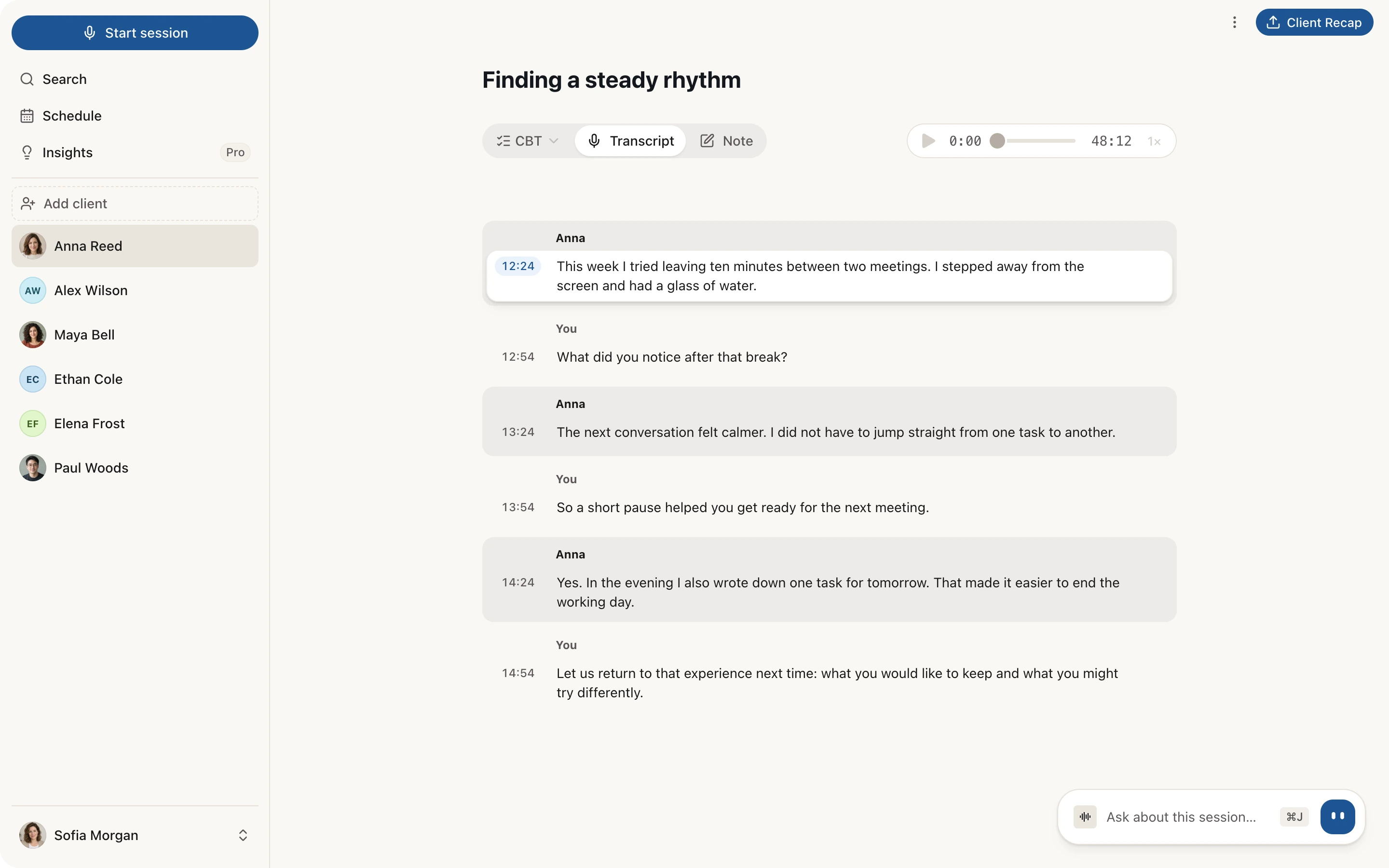
Así se ve una sesión con un cliente ficticio. Arriba están el reproductor de la grabación y las pestañas «Transcripción» y «Nota»; debajo, las intervenciones por rol, cada una con su minuto.
Si los roles se mezclaron
Intercambiar los roles
con un solo clic
A veces Sessio confunde quién habla. Corrígelo en una intervención o en toda la sesión a la vez. Pruébalo en el ejemplo: aquí los roles están al revés.
- 12:24Tú
Esta semana probé a dejar diez minutos entre dos reuniones. Simplemente me alejé de la pantalla y bebí un vaso de agua.
- 12:54Lucía
¿Qué notaste después de esa pausa?
- 13:24Tú
La siguiente conversación fue más tranquila. No tuve que pasar de golpe de una tarea a otra.
- 13:54Lucía
Entonces un descanso breve te ayudó a prepararte para la siguiente reunión.
Los roles están al revés: las intervenciones de Lucía aparecen como «Tú». Pulsa «Intercambiar roles» o «Cambiar» en cada intervención.
Cómo funciona
De la grabación al texto
en segundo plano mientras trabajas
La transcripción se prepara sola después de grabar o subir un archivo. Puedes seguir usando la app: el estado se ve en la lista de sesiones del cliente.
Si el procesamiento falla, aparece «Reintentar»: mientras el audio original siga guardado, puedes lanzarlo de nuevo.
- Grabar o subir. En el Mac, Sessio graba tu voz por el micrófono y la del cliente por el audio de la llamada, limpia el eco de los altavoces y avisa si no lo consigue. Sube una grabación ya hecha (mp3, m4a, wav) en la pestaña «Archivos» del cliente.
- Transcripción en segundo plano. La lista de sesiones muestra los estados: subida del audio, transcripción, preparación del borrador, listo.
- Revisión. Abre la pestaña «Transcripción»: comprueba los roles y corrige las palabras mal reconocidas.
- Síntesis y nota. Se construyen sobre la transcripción, y los puntos de la Síntesis con el icono de fuente llevan a la intervención en la que se basan.
Límites
Qué hace la transcripción
y qué no promete
La transcripción es un texto de trabajo para que lo revises, no un acta literal.
Hace
- Separar las intervenciones del terapeuta y del cliente y marcar el minuto de cada una.
- Buscar en el texto (⌘F) y abrir el punto exacto de la grabación.
- Permitir editar el texto de una intervención y cambiar su hablante.
- Funcionar con una grabación de Sessio en el Mac y con un archivo mp3, m4a o wav subido.
- Servir de base para la Síntesis y la nota, en el idioma de la sesión salvo que elijas otro.
No promete
- Una precisión sin errores: contrasta los pasajes importantes con el audio.
- La misma calidad en todos los idiomas: la interfaz está en siete idiomas, pero el reconocimiento de voz funciona de forma distinta según el idioma.
- Conservar las ediciones manuales de la nota al prepararla de nuevo: tras intercambiar los roles, la nota puede prepararse otra vez.
- Funcionar sin conexión: el audio se envía a un servicio de reconocimiento de voz.
Comprobado con Sessio 0.35.0 y la ayuda de la app, 1 de noviembre de 2026.
Relacionado
La transcripción
es el comienzo de la historia del cliente
Lo que viene antes del texto y lo que se construye a partir de él.
- Grabación de sesionesCómo graba Sessio tu voz y el audio de la llamada, y qué permitir en macOS.Leer más
- Retrato del clienteEl contexto de todas las sesiones y archivos de un cliente en una sola ficha.Leer más
- Preparación y resumen para el clienteUn breve recordatorio de la última sesión antes de empezar la siguiente.Leer más
Preguntas
Transcripción de sesiones: respuestas
Cómo obtener el texto de una sesión, en qué idiomas funciona y qué hacer si los roles se mezclaron.
¿Cómo transcribo la grabación de una sesión de terapia?
Graba la sesión en Sessio en el Mac, o sube un archivo ya hecho (mp3, m4a, wav) en la pestaña «Archivos» del cliente, elige «Crear sesión» e indica la fecha. La transcripción se prepara en segundo plano y después se abre en la pestaña «Transcripción».
¿En qué idiomas funciona la transcripción?
La transcripción funciona en el idioma de la sesión: en Configuración → Preferencias, el «Idioma de transcripción» viene en «Multiidioma» por defecto, así que Sessio detecta el idioma por sí mismo, y puedes elegir uno concreto de la lista. La Síntesis y la nota se escriben en el idioma de la sesión, salvo que elijas otro en «Idioma de la síntesis». La calidad del reconocimiento de voz no es igual en todos los idiomas, así que conviene contrastar las primeras sesiones con el audio.
¿Qué hago si Sessio confundió quién habla?
Abre la pestaña «Transcripción». Si el error está en una sola intervención, pulsa «Cambiar hablante». Si los roles están mezclados en toda la sesión, pulsa «Intercambiar roles»: al pulsarlo de nuevo se restablece el orden anterior. Después Sessio te propone preparar la nota de nuevo. Eso puede sustituir tus ediciones manuales, así que copia antes el texto importante.
¿Es una transcripción literal y exacta?
No. La transcripción es un texto de trabajo: puede contener errores, sobre todo si el audio es malo. Corrige las palabras en las intervenciones y contrasta los pasajes importantes con la grabación.
¿Adónde va el audio de la grabación?
Para transcribir, el audio se envía a un servicio de reconocimiento de voz, y para las notas el texto lo procesan servicios externos. Las grabaciones y las notas se guardan en la nube y están disponibles desde tu cuenta. Los servicios se detallan en la política de privacidad.


Transcripción
Empieza con una grabación
Instala Sessio en un Mac con Apple Silicon, graba una sesión o sube un archivo ya hecho. Sessio es gratis durante la beta.