

Transcrição
Transcrição de sessões de terapia
com papéis de terapeuta e cliente
A transcrição do Sessio transforma a gravação de uma sessão em texto por falas: terapeuta e cliente aparecem separados, e cada fala traz o minuto da gravação. Você pode buscar no texto, corrigi-lo e conferir com o áudio. A Síntese e a nota são montadas a partir dele. Grave no Mac ou envie um arquivo pronto: mp3, m4a ou wav.
Mac com Apple Silicon. O Sessio é gratuito durante o beta.
Papéis
As falas do terapeuta e do cliente aparecem separadas, cada uma com o minuto da gravação.
Busca e áudio
Busque uma palavra com ⌘F e vá direto a esse ponto da gravação.
Correções
Corrija uma palavra, mude o falante de uma fala ou troque os papéis na sessão inteira.
Como fica
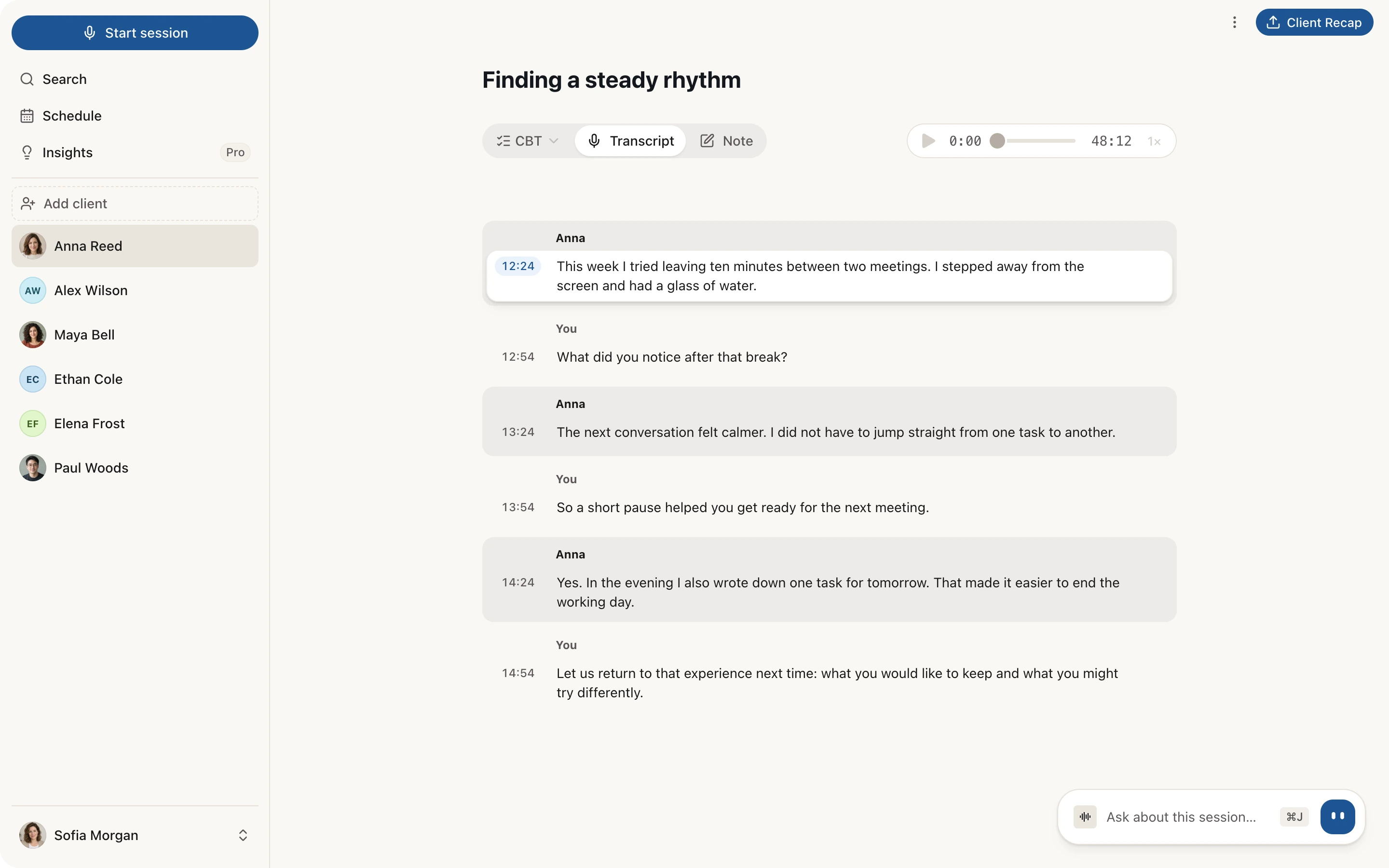
A aba “Transcrição”
ao lado da gravação e da nota
Assim fica uma sessão com um cliente fictício. No alto, o player da gravação e as abas “Transcrição” e “Nota”; abaixo, as falas separadas por papel, cada uma com seu minuto.
Se os papéis se confundiram
Trocar os papéis
com um clique
Às vezes o Sessio confunde quem está falando. Corrija em uma fala ou na sessão inteira de uma vez. Experimente no exemplo: aqui os papéis estão invertidos.
- 12:24Você
Esta semana tentei deixar dez minutos entre duas reuniões. Só me afastei da tela e bebi um copo de água.
- 12:54Ana
O que você notou depois dessa pausa?
- 13:24Você
A conversa seguinte foi mais tranquila. Não precisei pular de uma tarefa para outra logo em seguida.
- 13:54Ana
Então uma pausa curta ajudou você a se preparar para a próxima reunião.
Os papéis estão invertidos: as falas de Ana aparecem como “Você”. Clique em “Trocar papéis” ou em “Mudar” em cada fala.
Como funciona
Da gravação ao texto
em segundo plano enquanto você trabalha
A transcrição é preparada sozinha depois da gravação ou do envio do arquivo. Você pode continuar usando o app: o status aparece na lista de sessões do cliente.
Se o processamento falhar, aparece “Tentar de novo”: enquanto o áudio original estiver salvo, é possível iniciá-lo outra vez.
- Gravar ou enviar. No Mac, o Sessio grava sua voz pelo microfone e a do cliente pelo áudio da chamada, limpa o eco dos alto-falantes e avisa se não conseguir. Envie uma gravação pronta (mp3, m4a, wav) na aba “Arquivos” do cliente.
- Transcrição em segundo plano. A lista de sessões mostra os status: envio do áudio, transcrição, preparação do rascunho, pronto.
- Revisão. Abra a aba “Transcrição”: confira os papéis e corrija as palavras reconhecidas de forma incorreta.
- Síntese e nota. São montadas a partir da transcrição, e os pontos da Síntese com o ícone de fonte levam à fala em que se baseiam.
Limites
O que a transcrição faz
e o que ela não promete
A transcrição é um texto de trabalho para você conferir, não um registro literal.
Faz
- Separar as falas do terapeuta e do cliente e marcar o minuto de cada uma.
- Buscar no texto (⌘F) e abrir o ponto certo da gravação.
- Permitir editar o texto de uma fala e mudar o falante dela.
- Funcionar com uma gravação do Sessio no Mac e com um arquivo mp3, m4a ou wav enviado.
- Servir de base para a Síntese e a nota, no idioma da sessão, a menos que você escolha outro.
Não promete
- Precisão sem erros: confira os trechos importantes com o áudio.
- A mesma qualidade em todos os idiomas: a interface está em sete idiomas, mas o reconhecimento de fala funciona de modo diferente em cada um.
- Manter as edições manuais da nota quando ela é preparada de novo: depois de trocar os papéis, a nota pode ser preparada outra vez.
- Funcionar offline: o áudio é enviado a um serviço de reconhecimento de fala.
Conferido com o Sessio 0.35.0 e a ajuda do app, em 1º de novembro de 2026.
Relacionado
A transcrição
é o começo da história do cliente
O que vem antes do texto e o que se constrói a partir dele.
- Gravação de sessõesComo o Sessio grava sua voz e o áudio da chamada, e o que liberar no macOS.Saiba mais
- Retrato do clienteO contexto de todas as sessões e arquivos de um cliente em uma só ficha.Saiba mais
- Preparação e resumo para o clienteUm lembrete curto da última sessão antes de começar a próxima.Saiba mais
Perguntas
Transcrição de sessões: respostas
Como obter o texto de uma sessão, em quais idiomas ele funciona e o que fazer se os papéis se confundirem.
Como transcrever a gravação de uma sessão de terapia?
Grave a sessão no Sessio, no Mac, ou envie um arquivo pronto (mp3, m4a, wav) na aba “Arquivos” do cliente, escolha “Criar sessão” e informe a data. A transcrição é preparada em segundo plano e depois abre na aba “Transcrição”.
Em quais idiomas a transcrição funciona?
A transcrição funciona no idioma da sessão: em Configurações → Preferências, o “Idioma da transcrição” vem em “Multi-idioma” por padrão, então o Sessio detecta o idioma sozinho, e você pode escolher um específico na lista. A Síntese e a nota são escritas no idioma da sessão, a menos que você escolha outro em “Idioma da síntese”. A qualidade do reconhecimento de fala não é a mesma em todos os idiomas, então vale conferir as primeiras sessões com o áudio.
O que fazer se o Sessio confundiu quem está falando?
Abra a aba “Transcrição”. Se o erro está em uma só fala, clique em “Trocar falante”. Se os papéis estão trocados na sessão inteira, clique em “Trocar papéis”: ao clicar de novo, a ordem anterior volta. Depois o Sessio sugere preparar a nota de novo. Isso pode substituir suas edições manuais, então copie antes o texto importante.
É uma transcrição literal e exata?
Não. A transcrição é um texto de trabalho: pode conter erros, principalmente com áudio ruim. Corrija as palavras nas falas e confira os trechos importantes com a gravação.
Para onde vai o áudio da gravação?
Para a transcrição, o áudio é enviado a um serviço de reconhecimento de fala, e para as notas o texto é processado por serviços externos. As gravações e as notas ficam armazenadas na nuvem e disponíveis na sua conta. Os serviços estão listados na política de privacidade.


Transcrição
Comece com uma gravação
Instale o Sessio em um Mac com Apple Silicon, grave uma sessão ou envie um arquivo pronto. O Sessio é gratuito durante o beta.