

Transkription
Therapiesitzungen transkribieren
mit Rollen für Therapeut und Klient
Die Transkription in Sessio macht aus der Aufnahme einer Therapiesitzung einen Text, nach Sprechern getrennt: Therapeut und Klient, jeweils mit der Minute der Aufnahme. Sie können im Text suchen, Zeilen korrigieren und mit dem Ton abgleichen. Auswertung und Notiz bauen auf dem Transkript auf. Nehmen Sie am Mac auf oder laden Sie eine fertige Datei hoch: mp3, m4a oder wav.
Mac mit Apple Silicon. Sessio ist während der Beta kostenlos.
Rollen
Die Zeilen von Therapeut und Klient stehen getrennt, jede mit ihrer Minute in der Aufnahme.
Suche und Ton
Suchen Sie ein Wort mit ⌘F und springen Sie an die passende Stelle in der Aufnahme.
Korrekturen
Korrigieren Sie ein Wort in einer Zeile, ändern Sie den Sprecher einer Zeile oder tauschen Sie die Rollen in der ganzen Sitzung.
So sieht es aus
Der Tab „Transkript“
neben Aufnahme und Notiz
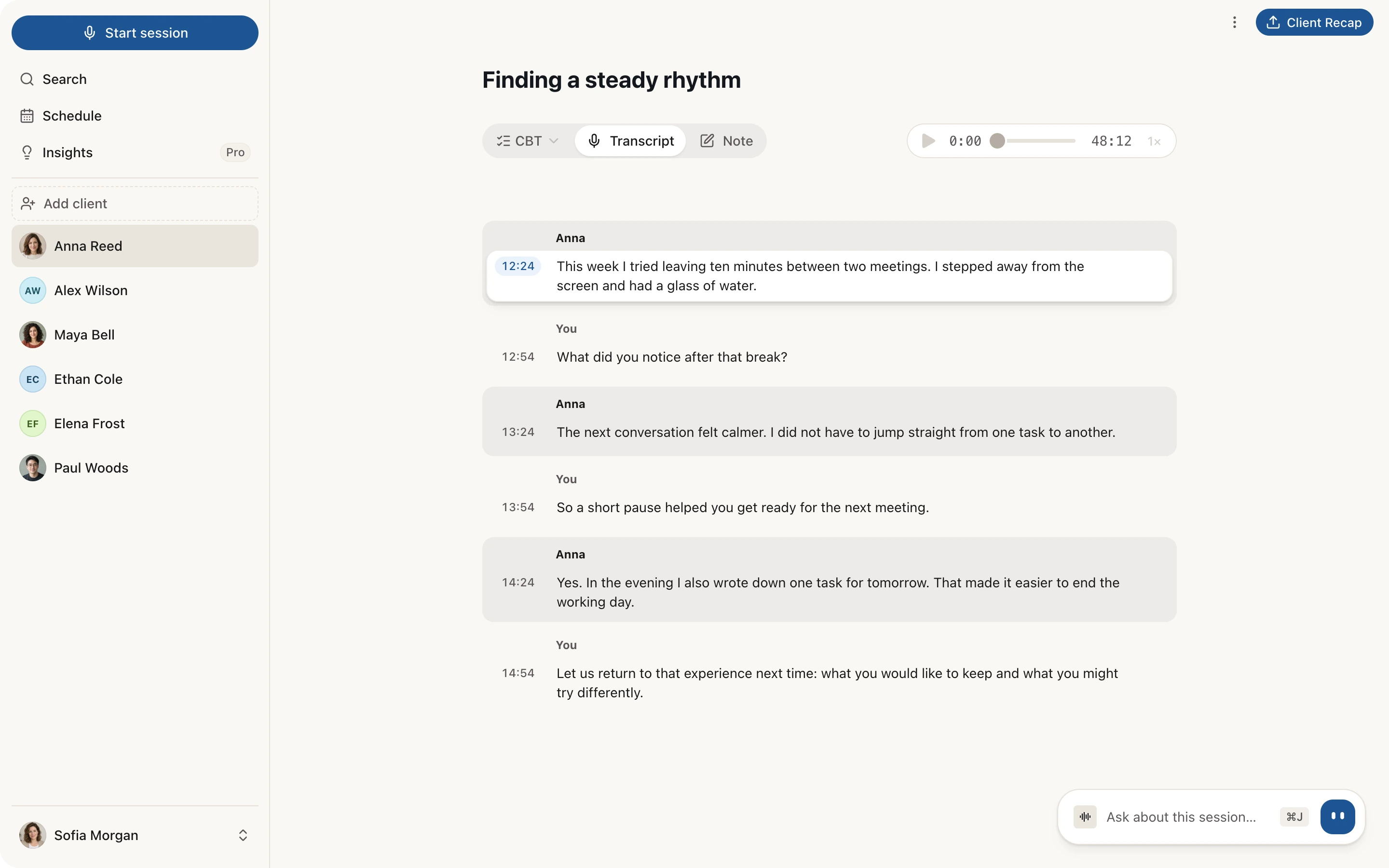
So sieht eine Sitzung mit einem fiktiven Klienten aus. Oben stehen der Player für die Aufnahme sowie die Tabs „Transkript“ und „Notiz“, darunter die Zeilen nach Rollen, jede mit ihrer Minute.
Wenn die Rollen vertauscht sind
Rollen tauschen
mit einem Klick
Manchmal verwechselt Sessio, wer spricht. Korrigieren Sie das bei einer Zeile oder gleich in der ganzen Sitzung. Probieren Sie es am Beispiel aus: Hier sind die Rollen vertauscht.
- 12:24Sie
Diese Woche habe ich versucht, zehn Minuten zwischen zwei Meetings einzuplanen. Ich bin einfach vom Bildschirm weggegangen und habe ein Glas Wasser getrunken.
- 12:54Anna
Was haben Sie nach dieser Pause bemerkt?
- 13:24Sie
Das nächste Gespräch lief ruhiger. Ich musste nicht gleich von einer Aufgabe zur nächsten wechseln.
- 13:54Anna
Eine kurze Pause hat Ihnen also geholfen, sich auf das nächste Meeting vorzubereiten.
Die Rollen sind vertauscht: Annas Zeilen sind mit „Sie“ beschriftet. Klicken Sie auf „Rollen tauschen“ oder bei jeder Zeile auf „Ändern“.
So funktioniert es
Von der Aufnahme zum Text
im Hintergrund, während Sie arbeiten
Das Transkript entsteht von selbst, nachdem Sie aufgenommen oder eine Datei hochgeladen haben. Sie können die App weiter nutzen: Den Status sehen Sie in der Sitzungsliste des Klienten.
Schlägt die Verarbeitung fehl, erscheint „Erneut versuchen“: Solange die Originalaufnahme gespeichert ist, lässt sie sich noch einmal starten.
- Aufnehmen oder hochladen. Am Mac nimmt Sessio Ihre Stimme über das Mikrofon und die Stimme des Klienten über den Ton des Anrufs auf, filtert das Lautsprecherecho heraus und warnt, falls das nicht gelingt. Eine fertige Aufnahme (mp3, m4a, wav) laden Sie im Tab „Dateien“ des Klienten hoch.
- Transkription im Hintergrund. Die Sitzungsliste zeigt die Status: Audio-Upload, Transkription, Entwurf wird vorbereitet, fertig.
- Prüfen. Öffnen Sie den Tab „Transkript“: Prüfen Sie die Rollen und korrigieren Sie falsch erkannte Wörter.
- Auswertung und Notiz. Sie bauen auf dem Transkript auf, und Punkte der Auswertung mit dem Quellensymbol führen zu der Zeile, auf der sie beruhen.
Grenzen
Was das Transkript leistet
und was es nicht verspricht
Das Transkript ist ein Arbeitstext zum Prüfen, kein wörtliches Protokoll.
Kann
- Zeilen von Therapeut und Klient trennen und bei jeder die Minute angeben.
- Im Text suchen (⌘F) und die passende Stelle in der Aufnahme öffnen.
- Den Text einer Zeile bearbeiten und ihren Sprecher ändern.
- Mit einer Sessio-Aufnahme am Mac und mit einer hochgeladenen mp3-, m4a- oder wav-Datei arbeiten.
- Als Grundlage für Auswertung und Notiz dienen, in der Sprache der Sitzung, sofern Sie keine andere wählen.
Verspricht nicht
- Fehlerfreie Genauigkeit: Gleichen Sie wichtige Stellen mit dem Ton ab.
- Gleiche Qualität in allen Sprachen: Die Oberfläche gibt es in sieben Sprachen, aber die Spracherkennung arbeitet je nach Sprache unterschiedlich.
- Erhalt manueller Änderungen in der Notiz bei erneuter Erstellung: Nach dem Tauschen der Rollen kann die Notiz neu erstellt werden.
- Betrieb ohne Internet: Das Audio wird an einen Spracherkennungsdienst gesendet.
Geprüft anhand von Sessio 0.35.0 und der App-Hilfe, 1. November 2026.
Verwandte Themen
Das Transkript
ist der Anfang der Geschichte eines Klienten
Was vor dem Text kommt und was darauf aufbaut.
- SitzungsaufnahmeWie Sessio Ihre Stimme und den Ton des Anrufs aufnimmt und was Sie in macOS erlauben müssen.Mehr erfahren
- KlientenporträtDer Kontext aus allen Sitzungen und Dateien eines Klienten in einer Karte.Mehr erfahren
- Vorbereitung und Zusammenfassung für KlientenEine kurze Erinnerung an die letzte Sitzung, bevor die nächste beginnt.Mehr erfahren
Fragen
Sitzungstranskription: Antworten
Wie Sie den Text einer Sitzung erhalten, in welchen Sprachen er funktioniert und was zu tun ist, wenn die Rollen vertauscht sind.
Wie transkribiere ich die Aufnahme einer Therapiesitzung?
Nehmen Sie die Sitzung in Sessio am Mac auf oder laden Sie eine fertige Datei (mp3, m4a, wav) im Tab „Dateien“ des Klienten hoch, wählen Sie „Sitzung erstellen“ und geben Sie das Datum an. Das Transkript entsteht im Hintergrund und öffnet sich dann im Tab „Transkript“.
In welchen Sprachen funktioniert die Transkription?
Die Transkription arbeitet in der Sprache der Sitzung: Unter Einstellungen → Voreinstellungen steht die „Transkriptionssprache“ standardmäßig auf „Mehrsprachig“, daher erkennt Sessio die Sprache selbst, und Sie können eine bestimmte aus der Liste wählen. Auswertung und Notiz entstehen in der Sprache der Sitzung, sofern Sie unter „Auswertungssprache“ keine andere wählen. Die Qualität der Spracherkennung ist nicht in allen Sprachen gleich. Gleichen Sie die ersten Sitzungen daher mit dem Ton ab.
Was tun, wenn Sessio verwechselt hat, wer spricht?
Öffnen Sie den Tab „Transkript“. Ist nur eine Zeile falsch, klicken Sie auf „Sprecher ändern“. Sind die Rollen in der ganzen Sitzung vertauscht, klicken Sie auf „Rollen tauschen“: Ein erneuter Klick stellt die vorherige Reihenfolge wieder her. Danach schlägt Sessio vor, die Notiz neu zu erstellen. Das kann manuelle Änderungen ersetzen. Kopieren Sie wichtigen Text deshalb vorher.
Ist das ein exaktes Wortprotokoll?
Nein. Das Transkript ist ein Arbeitstext: Es kann Fehler enthalten, besonders bei schlechtem Ton. Korrigieren Sie Wörter in den Zeilen und gleichen Sie wichtige Stellen mit der Aufnahme ab.
Wohin gelangt das Audio der Aufnahme?
Für die Transkription wird das Audio an einen Spracherkennungsdienst gesendet, für die Notizen wird der Text von externen Diensten verarbeitet. Aufnahmen und Notizen werden in der Cloud gespeichert und sind über Ihr Konto abrufbar. Die Dienste sind in der Datenschutzerklärung aufgeführt.


Transkription
Beginnen Sie mit einer Aufnahme
Installieren Sie Sessio auf einem Mac mit Apple Silicon, nehmen Sie eine Sitzung auf oder laden Sie eine fertige Datei hoch. Sessio ist während der Beta kostenlos.