

Terminkalender
Terminkalender für Psychotherapeuten
mit Serienterminen und Meet- oder Zoom-Link
Der Terminkalender in Sessio zeigt Ihre Termine als Liste, Woche oder Monat. Sie können einen Termin als Serie anlegen, einen Link für Google Meet oder Zoom hinzufügen und am Tag selbst die Aufnahme direkt aus dem Termin starten. Per Abo erscheint der Kalender auch in Google Kalender oder Apple-Kalender, dort nur lesbar.
Mac mit Apple Silicon. Sessio ist während der Beta kostenlos.
Agenda, Woche, Monat
Drei Ansichten, die Schaltfläche „Heute“ und ein Zeitraster, das Sie selbst wählen.
Serientermine
Wöchentlich, alle 2 Wochen, monatlich, jährlich oder nach eigener Regel. Sie sagen einen Termin ab oder diesen und alle folgenden.
Meet- oder Zoom-Link
Verbinden Sie den Dienst einmal und erstellen Sie den Link direkt im Termin.
So sieht es aus
Eine Woche im Terminkalender
mit Serien und Pausen zwischen den Terminen
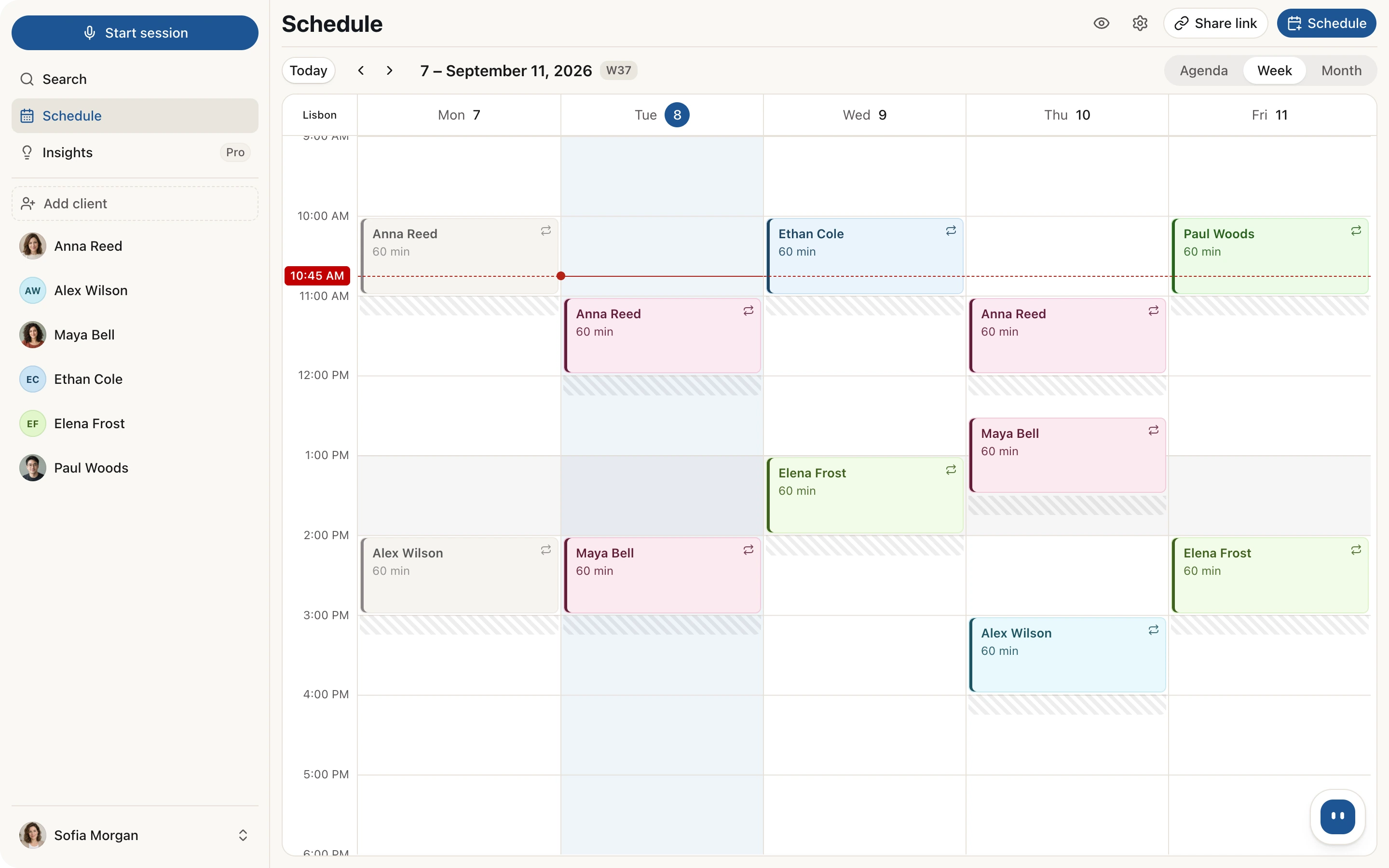
Eine Woche mit fiktiven Klienten. Oben stehen die Schaltflächen zum Teilen des Links und zum Planen sowie der Schalter für die Ansichten. Die Termine tragen das Wiederholungssymbol, die schraffierten Lücken danach sind der Puffer zwischen den Sitzungen.
Sessio und Ihr Kalender
Was in Google oder Apple Kalender erscheint
und was nicht
Das Abo funktioniert nur in eine Richtung: Sessio zeigt seinen Terminkalender in Ihrem Kalender, liest Ihren Kalender aber nicht. Eine Synchronisierung in beide Richtungen gibt es nicht.
| Sie tun | In Google oder Apple Kalender |
|---|---|
| Sie planen oder verschieben einen Termin in Sessio | Er erscheint über das Abo, manchmal erst nach einigen Stunden. |
| Sie sagen einen Termin in Sessio ab | Er verschwindet bei der nächsten Aktualisierung aus dem abonnierten Kalender. |
| Sie legen in Google oder Apple Kalender einen Termin an oder ändern ihn | Nichts kommt zu Sessio zurück. Es fügt nur eigene Termine hinzu und liest oder ändert Ihre anderen Einträge nicht. |
| Sie blockieren Zeit, oder eine Anfrage wartet auf Antwort | Beides wird nicht angezeigt: Nur bestätigte Termine erscheinen. |
| Sie wählen, wie der Klient erscheint | Der Titel kann den vollen Namen, die Initialen oder nur „Sitzung“ zeigen. |
| Sie erstellen einen Google-Meet-Link | Sessio erstellt den Meet-Link. In Ihren Google Kalender wird nichts eingetragen. |
So funktioniert es
Vom neuen Termin
zur Aufnahme
Der Termin gehört zu einem Klienten: Am Tag selbst starten Sie daraus die Aufnahme und öffnen später diese Sitzung.
Wird der Link nicht erstellt, verbinden Sie den Dienst unter Einstellungen → Integrationen erneut und versuchen es noch einmal.
- Planen. Klicken Sie auf „Planen“ oder wählen Sie einen freien Zeitraum im Raster. Wählen Sie Klient, Datum und Uhrzeit und aktivieren Sie bei Bedarf „Wiederholung“.
- Link hinzufügen. Verbinden Sie Google Meet oder Zoom unter Einstellungen → Integrationen: Vor dem Verbinden zeigt Sessio das Konto an und bittet um Bestätigung. Klicken Sie dann auf das Kamerasymbol neben dem Video-Link und wählen Sie den Dienst.
- Sitzung starten. Am Tag zeigt der Termin „Sitzung starten“: Das startet die Aufnahme für diesen Klienten und öffnet bei vorhandenem Link auch den Anruf. Bei einem künftigen Online-Termin gibt es „Anruf beitreten“.
- Später zurückkehren. Öffnen Sie einen vergangenen Termin mit „Öffnen“: Sessio zeigt die an diesem Tag mit dem Klienten aufgenommene Sitzung oder, falls es keine gibt, die Klientenkarte.
Grenzen
Was der Terminkalender kann
und was nicht
Er ist Ihr Arbeitskalender, kein Erinnerungssystem für Klienten.
Kann
- Termine als Liste, Woche und Monat zeigen, mit einem Zeitraster nach Ihrer Wahl.
- Termine wiederholen: wöchentlich, alle 2 Wochen, monatlich, jährlich oder nach eigener Regel.
- Einen Termin oder diesen und alle folgenden absagen und einen abgesagten mit „Neu buchen“ zurückholen.
- Arbeitszeiten, Abwesenheit, Feiertage, blockierte Zeiten und einen Puffer zwischen Sitzungen speichern.
- Aus dem Termin einen Google-Meet- oder Zoom-Link erstellen.
- Den Terminkalender per Abo in Google und Apple Kalender zeigen, nur lesbar.
- Klientennamen mit einer Schaltfläche ausblenden, wenn Sie den Bildschirm teilen.
Kann nicht
- Synchronisierung in beide Richtungen: Änderungen in Google oder Apple Kalender kommen nicht zurück, und Sessio liest Ihre anderen Einträge nicht.
- Schaltflächen für andere Kalender: Der Tab „Synchronisierung“ bietet nur Apple-Kalender und Google Kalender.
- Sofortige Aktualisierung in Ihrem Kalender: Neue Termine erscheinen dort mit Verzögerung, manchmal von einigen Stunden.
- Erinnerungen oder SMS an Klienten: Der Terminkalender verschickt sie nicht. E-Mails an Klienten gehen von der Online-Buchung aus.
Geprüft an Sessio 0.35.0 und der App-Hilfe, 1. November 2026.
In der Nähe
Der Terminkalender
ist der Anfang einer Sitzung
Woher Anfragen kommen und was nach dem Termin passiert.
- Online-TerminbuchungEine Seite, auf der der Klient eine freie Zeit wählt und Sie die Anfrage in Ihrem Terminkalender bestätigen.Mehr erfahren
- SitzungsaufnahmeWie Sessio Ihre Stimme und den Ton des Anrufs aufnimmt, eine Aufnahme, die Sie aus einem Termin starten können.Mehr erfahren
- Vorbereitung und Zusammenfassung für KlientenEine Erinnerung an die letzte Sitzung vor der nächsten und eine Zusammenfassung für den Klienten.Mehr erfahren
Fragen
Terminkalender: Antworten
Wie Sie Serientermine und Meet- und Zoom-Links einrichten und was das Abo in Google und Apple Kalender tut.
Wie lege ich Serientermine im Terminkalender an?
Klicken Sie auf „Planen“, wählen Sie Klient, Datum und Uhrzeit und aktivieren Sie „Wiederholung“: wöchentlich, alle 2 Wochen, monatlich, jährlich oder nach eigener Regel. Beim Ändern oder Absagen einer solchen Serie fragt Sessio, was betroffen sein soll: nur dieser Termin oder dieser und alle folgenden.
Wie füge ich einem Termin einen Google-Meet- oder Zoom-Link hinzu?
Verbinden Sie den Dienst unter Einstellungen → Integrationen: Sessio zeigt zuerst das Konto an und bittet um Bestätigung. Klicken Sie dann in einem Online-Termin auf das Kamerasymbol neben dem Video-Link und wählen Sie Google Meet oder Zoom. Bei Meet wird in Ihren Google Kalender nichts eingetragen.
Wie zeige ich meinen Sessio-Terminkalender in Google Kalender oder Apple-Kalender an?
Öffnen Sie die Termineinstellungen, den Tab „Synchronisierung“, klicken Sie beim ersten Mal auf „Kalendersynchronisierung aktivieren“, dann auf „Zu Google Kalender hinzufügen“ oder „Zum Apple-Kalender hinzufügen“ und bestätigen Sie das Abo in Ihrer Kalender-App. Es ist ein Abo in eine Richtung: Die Sessio-Termine erscheinen dort nur lesbar.
Synchronisiert Sessio in beide Richtungen mit Google Kalender?
Nein. Sessio zeigt seinen Terminkalender über einen Abo-Link in Google oder Apple Kalender und liest oder ändert die Einträge Ihres Kalenders nicht. Ein neuer Termin kann einige Stunden brauchen, bis er erscheint.
Was sieht der Klient von meinem Terminkalender?
Der Terminkalender wird Klienten nicht gezeigt. Wenn Sie die Online-Buchung aktivieren, sieht der Klient nur freie Zeiten auf der Buchungsseite und sendet eine Anfrage, die Sie in Ihrem Terminkalender bestätigen. Der Terminkalender schickt Klienten keine Erinnerungen oder SMS; E-Mails an Klienten gehen von der Online-Buchung aus.
Wer kann meinen Abo-Link zum Kalender sehen?
Wer den Link hat, sieht Ihren ganzen Terminkalender, geben Sie ihn also nicht weiter. Ist er an der falschen Stelle gelandet, klicken Sie auf „Link ersetzen“: Der alte funktioniert dann nicht mehr. Der Titel des Termins kann den vollen Namen, die Initialen oder nichts zeigen.


Terminkalender
Beginnen Sie mit einem Termin
Installieren Sie Sessio auf einem Mac mit Apple Silicon, planen Sie einen Termin mit einem Klienten und fügen Sie einen Meet- oder Zoom-Link hinzu. Sessio ist während der Beta kostenlos.