

Vorbereitung und Rückblick
Sitzungsvorbereitung für Therapeuten
und Rückblick für Klienten
Die Sitzungsvorbereitung in Sessio zeigt, wo Sie stehen geblieben sind: Plan und Vereinbarungen aus der Notiz der letzten Sitzung stehen im Porträt des Klienten, auf dem Aufnahmebildschirm und im Chat von Sio. Nach der Sitzung entwirft Sessio einen Rückblick für den Klienten. Sie bearbeiten den Text und senden ihn selbst: Sessio sendet dem Klienten nichts.
Mac mit Apple Silicon. Die Erinnerung an die letzte Sitzung im Aufnahme-Widget gibt es nur in der Mac-App. Sessio ist während der Beta kostenlos.
Letzte Sitzung
Während Sie aufnehmen, zeigt Sio das Datum der letzten Sitzung und wie viele Punkte warten. Im Chat von Sio öffnen sie sich als Liste zum Abhaken.
Plan auf dem Bildschirm
Die Karte „Was geplant ist“ hält die Punkte der letzten Sitzung griffbereit. Ein Haken wird auch in der Notiz dieser Sitzung gespeichert.
Rückblick für Klienten
Der Rückblick-Text ist nach der Auswertung fertig. Sie bearbeiten, kopieren und senden ihn selbst: Sessio sendet dem Klienten nichts.
So sieht es aus
Der Block „Vor der Sitzung“
im Porträt des Klienten
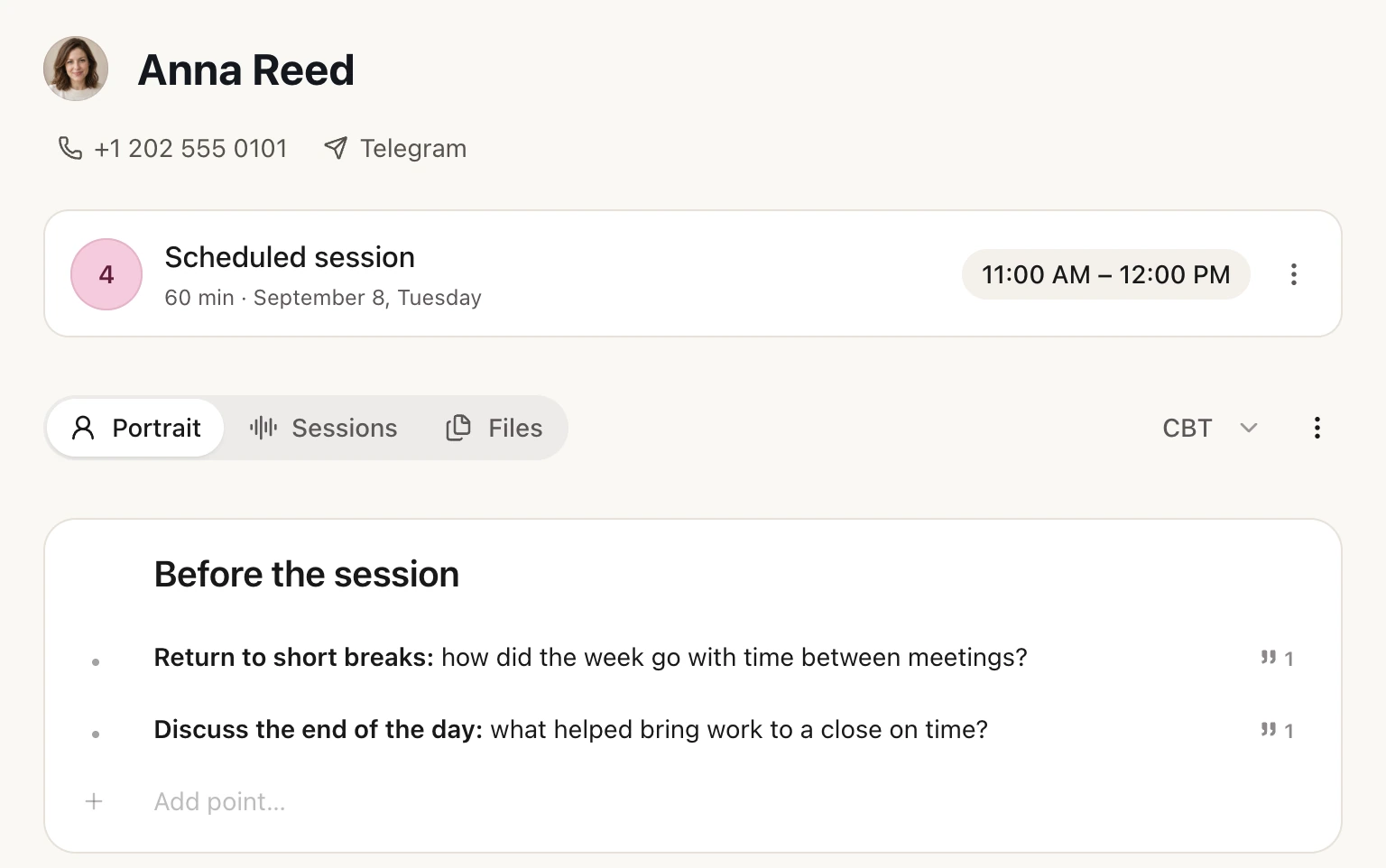
Eine fiktive Klientin: die nächste Sitzung und der Block Vor der Sitzung mit zwei Punkten, jeder mit Quellen-Symbol, und eine Zeile für einen eigenen Punkt. Der Block wird unter dem Porträt mit „Weiteren Abschnitt hinzufügen“ eingeschaltet.
Was der Klient sieht
Was Sie in Sessio tun
und was der Klient bekommt
Der Rückblick liegt im Fenster „Sitzung teilen“, auf dem Tab „Klient“. Beim Klienten kommt er erst an, wenn Sie den Text in Ihren eigenen Messenger oder Ihre E-Mail einfügen.
| Sie in Sessio | Der Klient bekommt |
|---|---|
| Sie klicken auf „Rückblick für den Klienten“ und lesen den Text | Nichts. Sessio sendet nichts, bis Sie den Text selbst senden. |
| Sie bearbeiten den Text im Fenster | Ihre Version. Änderungen werden in Sessio gespeichert und sind noch da, wenn Sie den Rückblick erneut öffnen. |
| Sie klicken auf „Rückblick kopieren“ | Noch nichts: Der Text liegt in Ihrer Zwischenablage, mit Fettdruck und Listen. Der Klient bekommt ihn, wenn Sie ihn in einen Messenger oder eine E-Mail einfügen. |
| Sie sehen „Enthält den echten Namen Ihres Klienten“ | Ein Text mit dem Namen des Klienten, senden Sie ihn also dorthin, wo Sie ohnehin mit ihm schreiben. |
| Sie öffnen Auswertung, Transkript oder Notiz | Nichts davon geht an den Klienten. Der Rückblick ist ein eigener Text, den Sie senden. |
So funktioniert es
Von der letzten Sitzung
zum Rückblick für den Klienten
Die Vorbereitung kommt aus der Notiz der letzten Sitzung, der Rückblick aus der Notiz der gerade beendeten. Die erste Sitzung eines Klienten hat noch keinen Plan.
Hat die letzte Notiz weder Plan noch Vereinbarungen, bleibt das Widget still, und der Aufnahmebildschirm zeigt, dass es noch keinen Plan gibt.
- Vor dem Termin. Öffnen Sie das Porträt des Klienten. Der Block „Vereinbarungen aus der letzten Sitzung“ ist standardmäßig an und zeigt die offenen Punkte der letzten Notiz. „Vor der Sitzung“ fügen Sie mit „Weiteren Abschnitt hinzufügen“ hinzu.
- Die Aufnahme beginnt. Wenige Sekunden später zeigt Sio im Aufnahme-Widget das Datum der letzten Sitzung und wie viele Punkte warten. Es nennt keinen Namen und zeigt keine Punkte, falls Sie Ihren Bildschirm teilen. „Anzeigen“ öffnet den Chat von Sio.
- Während der Sitzung. Im Chat stehen die Punkte unter „Für heute“ und „Vereinbart“. Haken Sie ab, was Sie besprochen haben: Der Haken wird in der Notiz der letzten Sitzung gespeichert und erscheint in der Karte „Was geplant ist“ auf dem Aufnahmebildschirm.
- Wenn die Auswertung fertig ist. Sio kann den Rückblick anbieten, sobald Sie die Notiz gelesen haben. Die Schaltfläche „Rückblick für den Klienten“ in der Kopfzeile der Sitzung öffnet das Fenster „Sitzung teilen“ auf dem Tab „Klient“.
- Bearbeiten und senden. Lesen Sie den Text, ändern Sie, was Sie möchten, und klicken Sie auf „Rückblick kopieren“. Fügen Sie ihn in Ihren Chat mit dem Klienten ein: Sessio sendet von sich aus nichts.
Grenzen
Was Vorbereitung und Rückblick leisten
und was sie nicht versprechen
Die Vorbereitung zeigt, was schon in Ihren Notizen steht. Der Rückblick bleibt ein Entwurf, bis Sie ihn gelesen haben.
Leisten
- Plan und Vereinbarungen aus der Notiz der letzten Sitzung im Porträt, auf dem Aufnahmebildschirm und im Chat von Sio zeigen.
- Einen Haken in der Notiz der letzten Sitzung speichern, wenn Sie einen Punkt als besprochen markieren.
- Einen Rückblick für den Klienten aus der Sitzungsnotiz entwerfen, in der Sprache der Sitzung.
- Sie den Rückblick bearbeiten lassen, zur Sessio-Version zurückkehren und ihn mit Fettdruck und Listen kopieren.
- Den Rückblick anbieten, wenn die Auswertung fertig ist. Das Angebot lässt sich im Menü von Sio ausschalten.
Versprechen nicht
- Den Rückblick an den Klienten senden: Es gibt dafür weder Link noch E-Mail noch PDF. Sie kopieren den Text und senden ihn selbst.
- Einen Plan für eine erste Sitzung oder für eine Aufnahme ohne Klient: Es gibt keine letzte Notiz, aus der er stammen könnte.
- Die Erinnerung an die letzte Sitzung außerhalb der Mac-App: Das Aufnahme-Widget mit Sio funktioniert nur dort.
- Alles für Sie zu behalten: Die Vorbereitung zeigt, was die Notizen enthalten, nicht alles, was in der Sitzung gesagt wurde.
- Einen Rückblick ohne Fehler: Lesen Sie den ganzen Text vor dem Senden, besonders Namen und heikle Themen.
Geprüft mit Sessio 0.35.0 und der App-Hilfe, 1. November 2026.
In der Nähe
Vorbereitung und Rückblick
stützen sich auf die Notizen früherer Sitzungen
Wohin Sie als Nächstes schauen können.
- KlientenporträtAlle Blöcke des Porträts, aus denen Vereinbarungen und „Vor der Sitzung“ kommen.Mehr lesen
- Tests für KlientenWie Sie einem Klienten einen Test per Link schicken und die Antworten in seiner Karte sehen (Webversion).Mehr lesen
- TerminkalenderDer Kalender Ihrer Sitzungen und die Online-Terminbuchung in einem Terminkalender.Mehr lesen
Fragen
Sitzungsvorbereitung und Rückblick: Antworten
Wie Sie sich in Sessio auf eine Sitzung vorbereiten, was das Widget zeigt und was mit dem Rückblick für Klienten geschieht.
Wie bereite ich mich in Sessio auf eine Therapiesitzung vor?
Öffnen Sie das Porträt des Klienten: Der Block „Vereinbarungen aus der letzten Sitzung“ zeigt die offenen Punkte der letzten Notiz. Wenn Sie die Aufnahme starten, erinnert Sio im Aufnahme-Widget an die letzte Sitzung, und die Karte „Was geplant ist“ bleibt auf dem Aufnahmebildschirm.
Was zeigt die Erinnerung an die letzte Sitzung im Aufnahme-Widget?
Wenige Sekunden nach Aufnahmebeginn zeigt sie das Datum der letzten Sitzung und wie viele Punkte aus Plan und Vereinbarungen offen sind. Sie nennt den Klienten nicht und zeigt die Punkte nicht: „Anzeigen“ öffnet sie im Chat von Sio. Es gibt sie nur in der Mac-App, nur wenn die letzte Notiz Plan oder Vereinbarungen enthält, und sie bleibt bei „Ohne Hinweise“ im Menü von Sio still.
Sendet Sessio den Rückblick an meinen Klienten?
Nein. Der Rückblick öffnet sich im Fenster „Sitzung teilen“ auf dem Tab „Klient“. Sie bearbeiten ihn, klicken auf „Rückblick kopieren“ und fügen ihn in Ihren eigenen Messenger oder Ihre E-Mail ein. Für den Rückblick gibt es keinen Link, keine E-Mail und kein PDF.
Was steht im Rückblick für den Klienten?
In der Regel ein kurzer Text auf Basis der Sitzungsnotiz: das Wichtigste des Termins, die Vereinbarungen bis zur nächsten Sitzung und das, woran sich der Klient halten kann. Er ist in der Sprache der Sitzung geschrieben und enthält den echten Namen des Klienten, lesen Sie ihn also vor dem Senden ganz.
Kann ich den Rückblick vor dem Senden bearbeiten?
Ja. Der Text im Fenster ist bearbeitbar, mit Fettdruck und Listen. Es erscheint die Markierung „Von Ihnen bearbeitet“, Ihre Änderungen werden gespeichert, und „Zur Sessio-Version zurückkehren“ stellt den ursprünglichen Entwurf wieder her.
Wie prüfe ich schnell, was wir letztes Mal vereinbart haben?
Fragen Sie Sio: „Was wurde letztes Mal vereinbart?“ Die Antwort verweist auf Zitate aus den Transkripten, so können Sie die Quelle prüfen.


Vorbereitung und Rückblick
Beginnen Sie mit dem nächsten Termin
Installieren Sie Sessio auf einem Mac mit Apple Silicon und nehmen Sie eine Sitzung auf: Sobald deren Notiz fertig ist, werden Plan und Vereinbarungen für den nächsten Termin daraus zusammengetragen. Sessio ist während der Beta kostenlos.