

Preparación y resumen
Preparar la sesión de terapia
y el resumen para el cliente
La preparación de sesión en Sessio retoma donde lo dejaste: el plan y los acuerdos de la última sesión aparecen en el Retrato del cliente, en la pantalla de grabación y en el chat de Sio. Tras la sesión, Sessio prepara un resumen para el cliente. Tú editas el texto y lo envías: Sessio no envía nada al cliente.
Mac con Apple Silicon. El aviso de la última sesión en el widget de grabación solo funciona en la app para Mac. Sessio es gratis durante la beta.
Última sesión
Mientras grabas, Sio muestra la fecha de la última sesión y cuántos puntos esperan. En el chat de Sio se abren como una lista con casillas.
Plan en pantalla
La tarjeta «Qué está previsto» deja a mano los puntos de la última sesión. La marca se guarda también en la nota de esa sesión.
Resumen al cliente
El texto del resumen está listo tras la Síntesis. Tú lo editas, lo copias y lo envías: Sessio no envía nada al cliente.
Cómo se ve
El bloque «Antes de la sesión»
en el Retrato del cliente
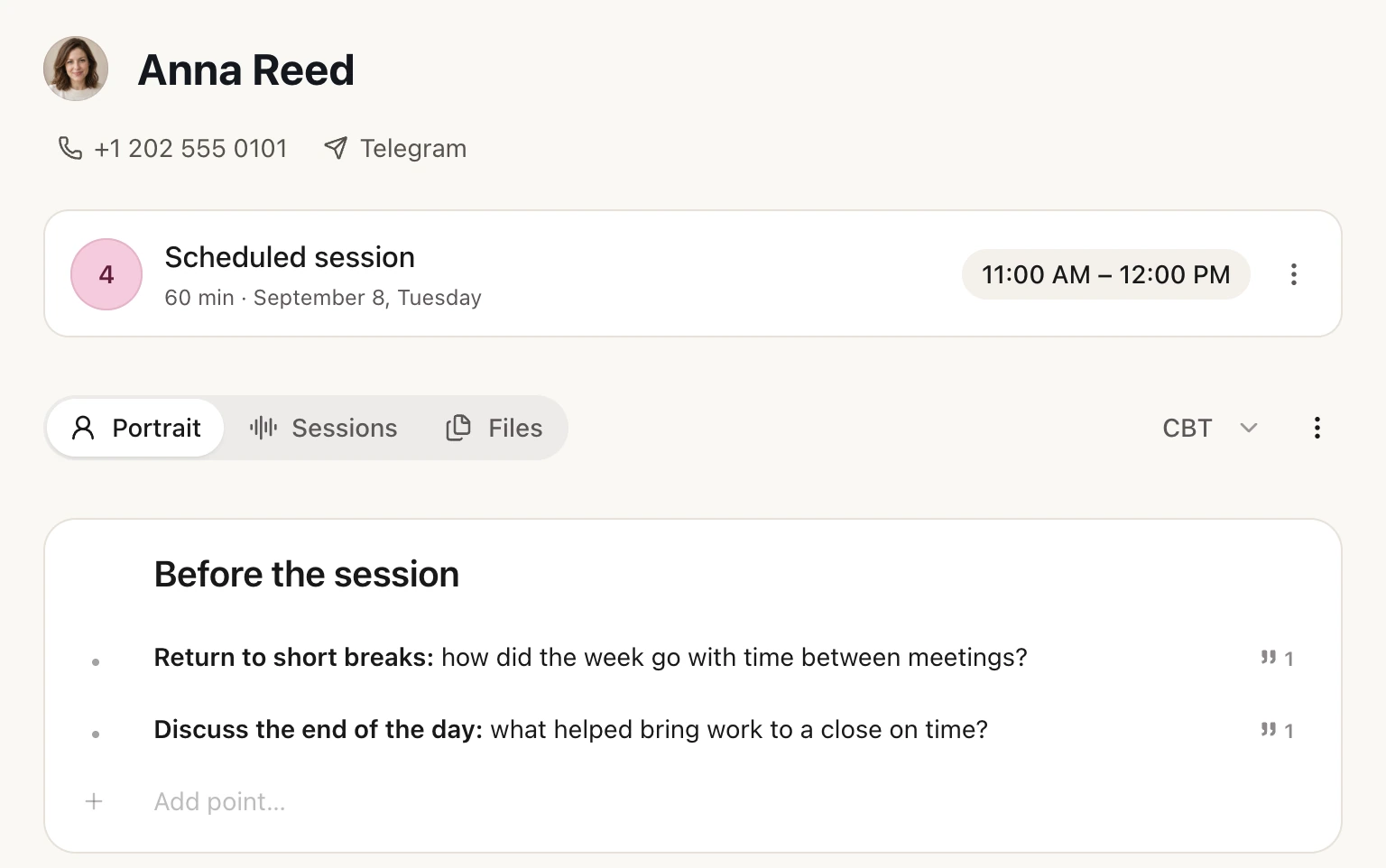
Una clienta ficticia: la próxima sesión y el bloque Antes de la sesión con dos puntos, cada uno con su icono de fuente, y una línea para añadir el tuyo. El bloque se activa con «Añadir otra sección» bajo el Retrato.
Qué ve el cliente
Qué haces tú en Sessio
y qué recibe el cliente
El resumen está en la ventana «Compartir sesión», en la pestaña «Cliente». Llega al cliente solo cuando pegas el texto en tu propio mensajero o correo.
| Tú en Sessio | El cliente recibe |
|---|---|
| Pulsas «Resumen para el cliente» y lees el texto | Nada. Sessio no envía nada hasta que envías tú el texto. |
| Editas el texto en la ventana | Tu versión. Los cambios se guardan en Sessio y siguen ahí cuando vuelves a abrir el resumen. |
| Pulsas «Copiar resumen» | Todavía nada: el texto está en tu portapapeles, con negritas y listas. El cliente lo recibe cuando lo pegas en un mensajero o un correo. |
| Ves «Incluye el nombre real de tu cliente» | Un texto con el nombre del cliente, así que envíalo por el canal donde ya habláis. |
| Abres la Síntesis, la Transcripción o la Nota | Nada de eso llega al cliente. El resumen es un texto aparte que envías tú. |
Cómo funciona
De la última sesión
al resumen para el cliente
La preparación sale de la nota de la última sesión; el resumen, de la nota de la que acaba de terminar. La primera sesión de un cliente aún no tiene plan.
Si la última nota no tiene plan ni acuerdos, el widget calla y la pantalla de grabación dice que aún no hay plan.
- Antes del encuentro. Abre el Retrato del cliente. El bloque «Acuerdos de la última sesión» viene activado y muestra los puntos abiertos de la última nota. «Antes de la sesión» se añade con «Añadir otra sección».
- Empieza la grabación. A los pocos segundos, Sio en el widget de grabación muestra la fecha de la última sesión y cuántos puntos esperan. No nombra a nadie ni muestra los puntos, por si compartes pantalla. «Mostrar» abre el chat de Sio.
- Durante la sesión. En el chat los puntos están bajo «Para hoy» y «Acordado». Marca lo que ya trataste: la marca se guarda en la nota de la última sesión y aparece en la tarjeta «Qué está previsto» de la pantalla de grabación.
- Cuando la Síntesis está lista. Sio puede ofrecer el resumen cuando has leído la nota. El botón «Resumen para el cliente» de la cabecera de la sesión abre la ventana «Compartir sesión» en la pestaña «Cliente».
- Edita y envía. Lee el texto, cambia lo que quieras y pulsa «Copiar resumen». Pégalo en tu chat con el cliente: Sessio no envía nada por su cuenta.
Límites
Qué hacen la preparación y el resumen
y qué no prometen
La preparación muestra lo que ya está en tus notas. El resumen sigue siendo un borrador hasta que lo lees.
Hacen
- Mostrar el plan y los acuerdos de la nota de la última sesión en el Retrato, en la pantalla de grabación y en el chat de Sio.
- Guardar una marca en la nota de la última sesión cuando das un punto por tratado.
- Preparar un resumen para el cliente a partir de la nota de la sesión, en el idioma de la sesión.
- Dejarte editar el resumen, volver a la versión de Sessio y copiarlo con negritas y listas.
- Ofrecer el resumen cuando la Síntesis está lista. Puedes desactivar la oferta en el menú de Sio.
No prometen
- Enviar el resumen al cliente: no hay enlace, correo ni PDF para él. Copias el texto y lo envías tú.
- Un plan para una primera sesión o para una grabación sin cliente: no hay una última nota de la que tomarlo.
- El aviso de la última sesión fuera de la app para Mac: el widget de grabación con Sio solo funciona allí.
- Recordarlo todo por ti: la preparación muestra lo que contienen las notas, no todo lo dicho en la sesión.
- Un resumen sin errores: lee el texto entero antes de enviarlo, sobre todo nombres y temas delicados.
Comprobado con Sessio 0.35.0 y la ayuda de la app, 1 de noviembre de 2026.
Cerca
La preparación y el resumen
se apoyan en las notas de sesiones pasadas
Adónde mirar después.
- Retrato del clienteTodos los bloques del Retrato, de donde salen los acuerdos y «Antes de la sesión».Leer más
- Tests para clientesCómo enviar a un cliente un test por enlace y ver las respuestas en su ficha (versión web).Leer más
- AgendaEl calendario de tus sesiones y la reserva en línea en una sola agenda.Leer más
Preguntas
Preparar la sesión y resumen: respuestas
Cómo preparar una sesión en Sessio, qué muestra el widget y qué pasa con el resumen para el cliente.
¿Cómo preparo una sesión de terapia en Sessio?
Abre el Retrato del cliente: el bloque «Acuerdos de la última sesión» muestra los puntos abiertos de la última nota. Al empezar a grabar, Sio en el widget de grabación te recuerda la última sesión y la tarjeta «Qué está previsto» queda en la pantalla de grabación.
¿Qué muestra el aviso de la última sesión en el widget de grabación?
A los pocos segundos de empezar a grabar muestra la fecha de la última sesión y cuántos puntos de plan y acuerdos siguen abiertos. No nombra al cliente ni enseña los puntos: «Mostrar» los abre en el chat de Sio. Solo existe en la app para Mac, solo si la última nota tiene plan o acuerdos, y calla con «Sin sugerencias» en el menú de Sio.
¿Sessio envía el resumen a mi cliente?
No. El resumen se abre en la ventana «Compartir sesión», en la pestaña «Cliente». Lo editas, pulsas «Copiar resumen» y lo pegas en tu propio mensajero o correo. Para el resumen no hay enlace, correo ni PDF.
¿Qué lleva el resumen para el cliente?
Normalmente es un texto breve basado en la nota de la sesión: lo principal del encuentro, los acuerdos hasta la próxima sesión y en qué puede apoyarse el cliente. Está escrito en el idioma de la sesión e incluye el nombre real del cliente, así que léelo entero antes de enviarlo.
¿Puedo editar el resumen antes de enviarlo?
Sí. El texto de la ventana se puede editar, con negritas y listas. Aparece la etiqueta «Editado por ti», tus cambios se guardan y «Volver a la versión de Sessio» recupera el borrador original.
¿Cómo compruebo rápido qué acordamos la última vez?
Pregunta a Sio: «¿Qué acordamos la última vez?» La respuesta enlaza con citas de las transcripciones, así que puedes comprobar la fuente.


Preparación y resumen
Empieza por el próximo encuentro
Instala Sessio en un Mac con Apple Silicon y graba una sesión: cuando su nota esté lista, el plan y los acuerdos del próximo encuentro se reúnen a partir de ella. Sessio es gratis durante la beta.