

Reserva online
Reserva de citas online para psicólogos:
el cliente elige, tú confirmas
La reserva online de Sessio da a tus clientes un enlace donde eligen una hora libre y envían una solicitud, sin crear cuenta. Solo la solicitud que confirmas ocupa la hora: pulsas Confirmar en tu agenda y la sesión queda añadida. Tú defines el horario de trabajo, la duración, el margen entre sesiones y el horizonte de reserva.
Se configura en la app de Sessio para Mac; el cliente solo necesita un navegador. La reserva está desactivada hasta que la actives. Sessio es gratis durante la beta.
Un enlace, sin cuenta
El cliente abre tu enlace en el navegador, elige una hora en su propia zona horaria y deja su nombre y su email.
Decides tú
Una solicitud no es una reserva: espera en tu agenda y se convierte en sesión solo cuando pulsas Confirmar.
Tus horarios
El cliente ve solo horas libres, según tu horario de trabajo, tu margen, tu horizonte y lo que ya hay en tu agenda.
Cómo se ve
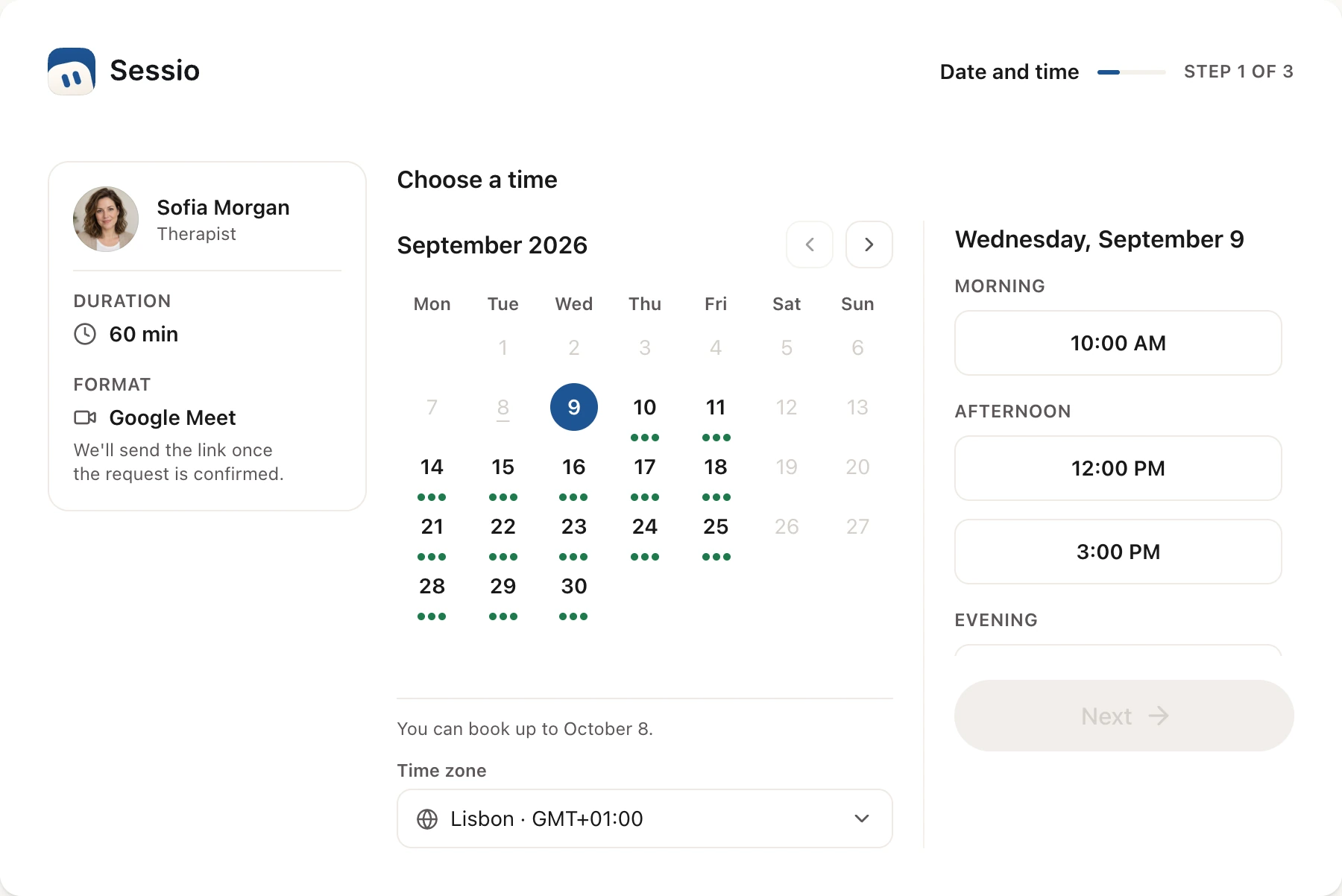
La página de reserva
tal como la ve tu cliente
Paso 1 de 3: un calendario con puntos en los días con horas libres, las horas del día elegido y la zona horaria. Después van Tus datos y Revisión.
Estados de la solicitud
Qué pasa con una solicitud
desde el envío hasta tu respuesta
El cliente ve el estado en la página de su solicitud, con un enlace en su correo. Esto significa cada estado y esto haces tú.
| Estado | Qué pasa |
|---|---|
| En espera | El cliente ha enviado una solicitud. La hora aún no está ocupada: en tu agenda la solicitud aparece como «Requiere confirmación» y recibes un correo. Mientras no respondas, el cliente puede cancelar la solicitud. |
| Confirmada | Has pulsado «Confirmar». La sesión se añade a tu agenda, la ficha del cliente se crea o se actualiza y, si la tienes conectada, se crea un enlace de Google Meet o Zoom para la sesión online. El cliente recibe un correo con un archivo de calendario. |
| Rechazada | Has pulsado «Rechazar». Puedes escribir un motivo, que el cliente verá tal como lo escribiste, y proponer hasta tres horarios distintos. El cliente recibe un correo y puede elegir una hora propuesta. |
| Cancelada | El cliente retiró la solicitud antes de que respondieras. La hora nunca estuvo ocupada, y se envía un correo a ambos. |
| La hora ya pasó | No respondiste antes de la hora de inicio. La solicitud se cierra sola y ya no se puede confirmar. |
Cómo funciona
De la configuración a tu respuesta
en cuatro pasos
Todo se configura en la app de Sessio para Mac. Tu cliente solo necesita un navegador.
Al confirmar, Sessio vuelve a comprobar la agenda. Si otra cita ha ocupado esa hora mientras tanto, la solicitud no se puede confirmar: recházala y propón otra hora.
- Actívala. Abre Configuración → Agenda. En la pestaña «Cuándo trabajo» define tu horario de trabajo y, en la pestaña «Reserva online», pulsa «Activar la reserva online».
- Envía el enlace. Copia el «Enlace de reserva» y envíaselo a tu cliente. Si el enlace llega a manos equivocadas, sustitúyelo: el anterior deja de funcionar al instante.
- El cliente envía una solicitud. Elige una hora, escribe su nombre y su email, añade si quiere una foto y un mensaje, marca el consentimiento para el tratamiento de datos y pulsa «Enviar solicitud». Mientras rellena el formulario, la hora elegida se le reserva y se oculta a los demás; si abandona el formulario, se libera pasados unos diez minutos.
- Respondes tú. La solicitud aparece en tu agenda marcada como «Requiere confirmación». Ábrela y pulsa «Confirmar» o «Rechazar».
Límites
Qué hace la reserva online
y qué no promete
Es una solicitud de hora, no una reserva automática: la decisión es tuya cada vez.
Hace
- Mostrar al cliente solo horas libres, según tu horario de trabajo, la duración de la sesión, el margen, el horizonte de reserva y lo que ya hay en tu agenda de Sessio.
- Saltarse tus ausencias y los festivos, y limitar el número de sesiones por día y por semana para la reserva online.
- Escribir al cliente en siete idiomas cuando la solicitud se recibe, se confirma, se rechaza o se cancela.
- Crear un enlace de Google Meet o Zoom para una sesión online confirmada, si esa integración está conectada en los ajustes.
- Ofrecer una lista de espera: cuando no hay horas libres o la reserva está cerrada, el cliente deja su email y Sessio le escribe una vez cuando haya hueco.
No promete
- Reserva instantánea: mientras no confirmes, la hora no está ocupada y el cliente ve «En espera».
- Pago: el cliente no paga nada al reservar, y Sessio no cobra en ese paso.
- Cambios del cliente en una reserva confirmada: los botones de cancelar y cambiar la hora existen solo para una solicitud que sigue en espera. Una sesión confirmada la cambias tú en la agenda.
- Recordatorios: la reserva online no envía recordatorios antes de la sesión. El cliente recibe un correo al confirmar, con un archivo de calendario adjunto.
- Leer tus otros calendarios: Sessio no lee los eventos de Google ni de Apple Calendar, así que añade tus compromisos personales a la agenda como un bloqueo.
Comprobado con el código de Sessio 0.35.0 y la ayuda de la app, 1 de noviembre de 2026.
Cerca
La reserva online
se conecta con tu agenda y la ficha del cliente
De dónde sale la hora libre y qué pasa con el cliente cuando confirmas.
- AgendaHorario de trabajo, citas y tiempo bloqueado: de ahí sale la hora libre que ve el cliente.Leer más
- Tests para clientesEnvía a un cliente un test por enlace y mira las respuestas en su ficha (versión web).Leer más
- Retrato del clienteLa ficha del cliente que se crea al confirmar y el Retrato que se construye con sus sesiones.Leer más
Preguntas
Reserva online: respuestas
Cómo configurar la reserva, qué ve el cliente y qué no hace la reserva online.
¿Cómo configuro la reserva online para mis clientes?
Abre Configuración → Agenda, define tu horario en la pestaña «Cuándo trabajo», pulsa «Activar la reserva online» en la pestaña «Reserva online» y copia el enlace de reserva. Por defecto la reserva está desactivada.
¿Puede un cliente reservar sin mi confirmación?
No. El cliente envía una solicitud y la hora se ocupa solo cuando pulsas «Confirmar». Hasta entonces la solicitud está «En espera».
¿El cliente necesita una cuenta o la app?
No. El cliente abre el enlace en el navegador, escribe su nombre y su email y envía la solicitud. La respuesta le llega por correo.
¿Pueden pagar los clientes al reservar?
No. La reserva online no tiene paso de pago: el cliente solo envía una solicitud de hora.
¿Puede un cliente cancelar o cambiar la hora?
Mientras la solicitud está en espera, sí: puede cancelarla o cambiarla, salvo que falte menos tiempo que el plazo de cambio que hayas fijado. Una sesión confirmada el cliente no puede cancelarla ni cambiarla por su cuenta.
¿Hay un botón de reserva en mi sitio web de Sessio?
Si tienes un sitio web de Sessio, su botón de reserva abre la misma página de reserva. El sitio se configura en Configuración → Sitio web.


Reserva online
Empieza por el enlace
Instala Sessio en un Mac, define tu horario de trabajo y activa la reserva online. Sessio es gratis durante la beta.