

Réservation en ligne
Prise de rendez-vous en ligne pour psychologues :
le client choisit, vous confirmez
La réservation en ligne de Sessio donne à vos clients un lien où ils choisissent un horaire libre et envoient une demande, sans créer de compte. Seule la demande que vous confirmez occupe l’horaire : vous cliquez sur Confirmer et la séance entre dans l’agenda. Vous fixez les horaires de travail, la durée, la pause et l’horizon de réservation.
Réglage dans l’app Sessio pour Mac ; le client n’a besoin que d’un navigateur. La réservation est désactivée tant que vous ne l’activez pas. Sessio est gratuit pendant la bêta.
Un lien, sans compte
Le client ouvre votre lien dans un navigateur, choisit un horaire dans son propre fuseau horaire et laisse son nom et son e-mail.
Vous décidez
Une demande n’est pas une réservation : elle attend dans votre agenda et ne devient une séance qu’une fois que vous avez cliqué sur Confirmer.
Vos horaires
Le client ne voit que les horaires libres, selon vos horaires de travail, votre pause, votre horizon et ce qui est déjà dans votre agenda.
À quoi ça ressemble
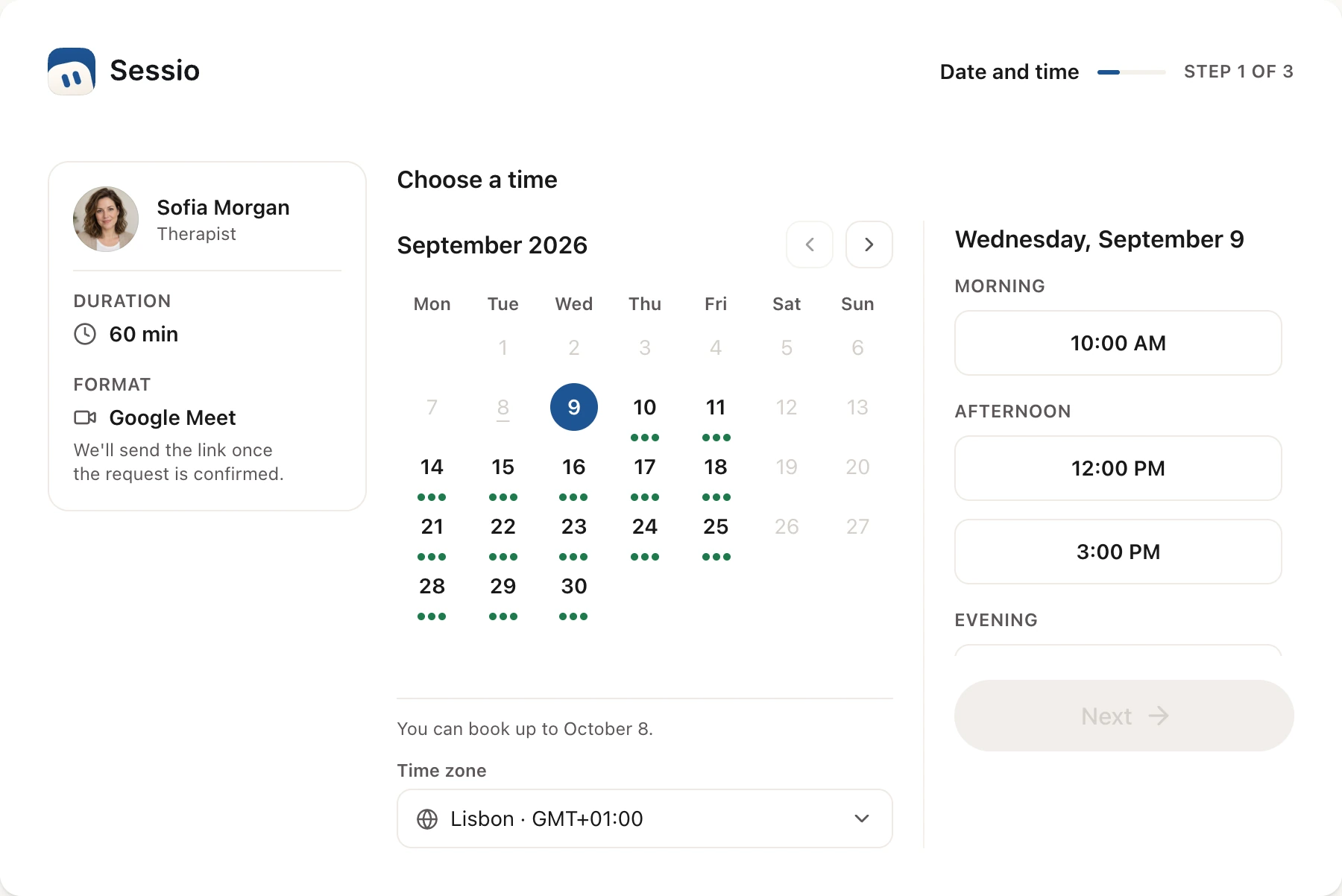
La page de réservation
telle que la voit votre client
Étape 1 sur 3 : un calendrier avec des points sur les jours qui ont des horaires libres, les horaires du jour choisi et le fuseau horaire. Viennent ensuite Vos informations et Vérification.
Statuts de la demande
Ce qui arrive à une demande
de l’envoi à votre réponse
Le client voit le statut sur la page de sa demande, dont le lien est dans son e-mail. Voici ce que signifie chaque statut et ce que vous faites.
| Statut | Ce qui se passe |
|---|---|
| En attente | Le client a envoyé une demande. L’horaire n’est pas encore pris : dans votre agenda, la demande porte la mention « À confirmer » et vous recevez un e-mail. Tant que vous n’avez pas répondu, le client peut annuler la demande. |
| Confirmée | Vous avez cliqué sur « Confirmer ». La séance est ajoutée à votre agenda, la fiche du client est créée ou mise à jour et, si vous l’avez connecté, un lien Google Meet ou Zoom est créé pour la séance en ligne. Le client reçoit un e-mail avec un fichier de calendrier. |
| Refusée | Vous avez cliqué sur « Refuser ». Vous pouvez écrire un motif, que le client voit tel que vous l’avez écrit, et proposer jusqu’à trois autres horaires. Le client reçoit un e-mail et peut choisir un horaire proposé. |
| Annulée | Le client a retiré la demande avant votre réponse. L’horaire n’a jamais été pris, et vous comme le client recevez un e-mail. |
| L’horaire est passé | Vous n’avez pas répondu avant l’heure de début. La demande se ferme d’elle-même et ne peut plus être confirmée. |
Comment ça marche
Du réglage à votre réponse
en quatre étapes
Tout se règle dans l’app Sessio pour Mac. Votre client n’a besoin que d’un navigateur.
Quand vous confirmez, Sessio revérifie l’agenda. Si un autre rendez-vous a pris cet horaire entre-temps, la demande ne peut pas être confirmée : refusez-la et proposez un autre horaire.
- Activez-la. Ouvrez Réglages → Planning. Dans l’onglet « Quand je travaille », définissez vos horaires de travail, puis, dans l’onglet « Réservation en ligne », cliquez sur « Activer la réservation en ligne ».
- Envoyez le lien. Copiez le « Lien de réservation » et envoyez-le à votre client. Si le lien tombe entre de mauvaises mains, remplacez-le : l’ancien cesse de fonctionner aussitôt.
- Le client envoie une demande. Il choisit un horaire, saisit son nom et son e-mail, ajoute s’il le souhaite une photo et un message, coche le consentement au traitement des données et clique sur « Envoyer la demande ». Pendant qu’il remplit le formulaire, l’horaire choisi lui est réservé et masqué aux autres ; s’il quitte le formulaire, il est libéré au bout d’une dizaine de minutes.
- Vous répondez. La demande apparaît dans votre agenda avec la mention « À confirmer ». Ouvrez-la et cliquez sur « Confirmer » ou « Refuser ».
Limites
Ce que fait la réservation en ligne
et ce qu’elle ne promet pas
C’est une demande d’horaire, pas une réservation automatique : la décision vous revient à chaque fois.
Ce qu’elle fait
- Montrer au client seulement les horaires libres, selon vos horaires de travail, la durée de la séance, la pause, l’horizon de réservation et ce qui est déjà dans votre agenda Sessio.
- Écarter vos absences et les jours fériés, et limiter le nombre de séances par jour et par semaine pour la réservation en ligne.
- Écrire au client en sept langues quand la demande est reçue, confirmée, refusée ou annulée.
- Créer un lien Google Meet ou Zoom pour une séance en ligne confirmée, si cette intégration est connectée dans les réglages.
- Proposer une liste d’attente : quand il n’y a pas d’horaire libre ou que la réservation est fermée, le client laisse son e-mail et Sessio lui écrit une fois quand une place se libère.
Ce qu’elle ne promet pas
- Réservation instantanée : tant que vous n’avez pas confirmé, l’horaire n’est pas pris et le client voit « En attente ».
- Paiement : le client ne paie rien en réservant, et Sessio n’encaisse rien à cette étape.
- Modification par le client d’une réservation confirmée : les boutons d’annulation et de report n’existent que pour une demande encore en attente. Une séance confirmée, vous la modifiez vous-même dans l’agenda.
- Rappels : la réservation en ligne n’envoie pas de rappel avant la séance. Le client reçoit un e-mail à la confirmation, avec un fichier de calendrier joint.
- Lecture de vos autres calendriers : Sessio ne lit pas les événements de Google ni d’Apple Calendar, alors ajoutez vos engagements personnels à l’agenda sous forme de blocage.
Vérifié d’après le code de Sessio 0.35.0 et l’aide de l’app, 1er novembre 2026.
À proximité
La réservation en ligne
se relie à votre agenda et à la fiche du client
D’où vient l’horaire libre et ce qui arrive au client une fois que vous avez confirmé.
- AgendaHoraires de travail, rendez-vous et temps bloqué : c’est de là que vient l’horaire libre que voit le client.En savoir plus
- Tests pour les clientsEnvoyez un test par lien à un client et voyez les réponses dans sa fiche (version web).En savoir plus
- Portrait du clientLa fiche du client créée quand vous confirmez et le Portrait construit à partir de ses séances.En savoir plus
Questions
Réservation en ligne : réponses
Comment la régler, ce que voit le client et ce que la réservation en ligne ne fait pas.
Comment régler la réservation en ligne pour mes clients ?
Ouvrez Réglages → Planning, définissez vos horaires dans l’onglet « Quand je travaille », cliquez sur « Activer la réservation en ligne » dans l’onglet « Réservation en ligne » et copiez le lien de réservation. Par défaut, la réservation est désactivée.
Un client peut-il réserver sans ma confirmation ?
Non. Le client envoie une demande et l’horaire n’est pris qu’une fois que vous avez cliqué sur « Confirmer ». D’ici là, la demande est « En attente ».
Le client a-t-il besoin d’un compte ou de l’app ?
Non. Le client ouvre le lien dans un navigateur, saisit son nom et son e-mail et envoie la demande. La réponse lui arrive par e-mail.
Les clients peuvent-ils payer en réservant ?
Non. La réservation en ligne n’a pas d’étape de paiement : le client envoie seulement une demande d’horaire.
Un client peut-il annuler ou reporter ?
Tant que la demande est en attente, oui : il peut l’annuler ou la reporter, sauf si la séance est plus proche que le délai de report que vous avez fixé. Une séance confirmée, le client ne peut ni l’annuler ni la reporter seul.
Y a-t-il un bouton de réservation sur mon site Sessio ?
Si vous avez un site Sessio, son bouton de réservation ouvre la même page de réservation. Le site se règle dans Réglages → Site web.


Réservation en ligne
Commencez par le lien
Installez Sessio sur un Mac, définissez vos horaires de travail et activez la réservation en ligne. Sessio est gratuit pendant la bêta.