

Préparation et récapitulatif
Préparer sa séance de thérapie
et le récapitulatif client
La préparation de séance dans Sessio vous remet là où vous en étiez : le plan et les accords de la dernière séance apparaissent dans le Portrait du client, sur l’écran d’enregistrement et dans le chat de Sio. Après la séance, Sessio prépare un récapitulatif pour le client. Vous modifiez le texte et l’envoyez : Sessio n’envoie rien au client.
Mac avec Apple Silicon. Le rappel de la dernière séance dans le widget d’enregistrement ne fonctionne que dans l’app pour Mac. Sessio est gratuit pendant la bêta.
Dernière séance
Pendant l’enregistrement, Sio affiche la date de la dernière séance et le nombre de points en attente. Dans le chat de Sio, ils s’ouvrent en liste à cocher.
Plan à l’écran
La carte « Ce qui est prévu » garde sous la main les points de la dernière séance. La coche est aussi enregistrée dans la note de cette séance.
Récap pour le client
Le texte du récapitulatif est prêt après la Synthèse. Vous le modifiez, le copiez et l’envoyez : Sessio n’envoie rien au client.
À quoi ça ressemble
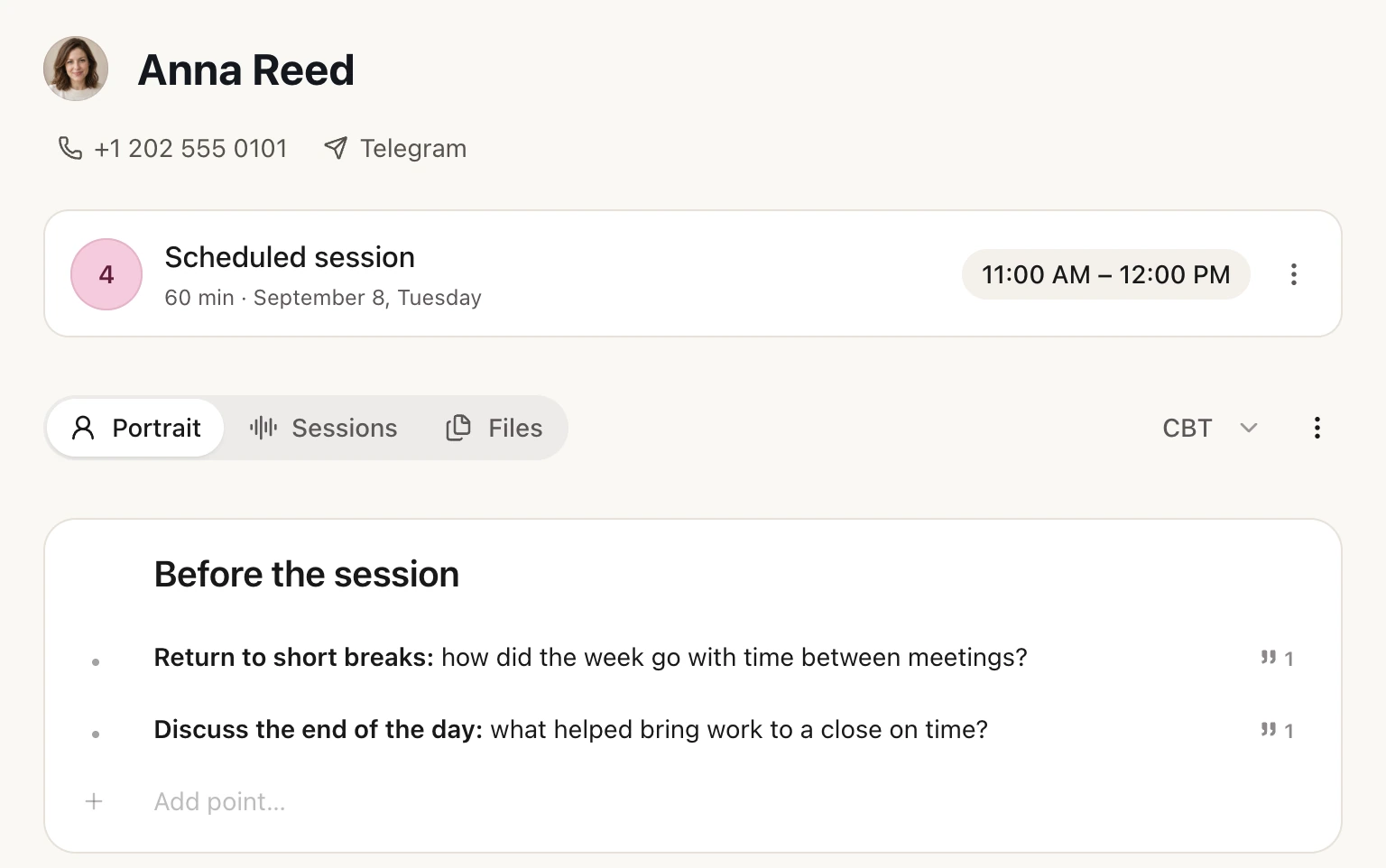
Le bloc « Avant la séance »
dans le Portrait du client
Une cliente fictive : la prochaine séance et le bloc Avant la séance avec deux points, chacun avec une icône de source, et une ligne pour ajouter le vôtre. Le bloc s’active avec « Ajouter une autre section » sous le Portrait.
Ce que voit le client
Ce que vous faites dans Sessio
et ce que reçoit le client
Le récapitulatif se trouve dans la fenêtre « Partager la séance », onglet « Client ». Il n’arrive chez le client que lorsque vous collez le texte dans votre propre messagerie ou e-mail.
| Vous dans Sessio | Le client reçoit |
|---|---|
| Vous cliquez sur « Récapitulatif client » et lisez le texte | Rien. Sessio n’envoie rien tant que vous n’avez pas envoyé le texte vous-même. |
| Vous modifiez le texte dans la fenêtre | Votre version. Les modifications sont enregistrées dans Sessio et restent quand vous rouvrez le récapitulatif. |
| Vous cliquez sur « Copier le récapitulatif » | Rien pour l’instant : le texte est dans votre presse-papiers, avec gras et listes. Le client le reçoit quand vous le collez dans une messagerie ou un e-mail. |
| Vous voyez « Inclut le vrai nom de votre client » | Un texte avec le nom du client : envoyez-le là où vous échangez déjà avec lui. |
| Vous ouvrez la Synthèse, la Transcription ou la Note | Rien de tout cela n’est envoyé au client. Le récapitulatif est un texte à part que vous envoyez. |
Comment ça marche
De la dernière séance
au récapitulatif pour le client
La préparation vient de la note de la dernière séance, le récapitulatif de la note de celle qui vient de finir. La première séance d’un client n’a pas encore de plan.
Si la dernière note n’a ni plan ni accords, le widget reste silencieux et l’écran d’enregistrement indique qu’il n’y a pas encore de plan.
- Avant la rencontre. Ouvrez le Portrait du client. Le bloc « Accords de la dernière séance » est activé par défaut et montre les points ouverts de la dernière note. « Avant la séance » s’ajoute avec « Ajouter une autre section ».
- L’enregistrement démarre. Quelques secondes après, Sio dans le widget d’enregistrement affiche la date de la dernière séance et le nombre de points en attente. Il ne nomme personne et n’affiche pas les points, au cas où vous partagez votre écran. « Afficher » ouvre le chat de Sio.
- Pendant la séance. Dans le chat, les points sont sous « Pour aujourd’hui » et « Convenu ». Cochez ce que vous avez abordé : la coche est enregistrée dans la note de la dernière séance et apparaît dans la carte « Ce qui est prévu » de l’écran d’enregistrement.
- Quand la Synthèse est prête. Sio peut proposer le récapitulatif après la lecture de la note. Le bouton « Récapitulatif client » en haut de la séance ouvre la fenêtre « Partager la séance » sur l’onglet « Client ».
- Modifier et envoyer. Lisez le texte, changez ce que vous voulez et cliquez sur « Copier le récapitulatif ». Collez-le dans votre conversation avec le client : Sessio n’envoie rien de lui-même.
Limites
Ce que font la préparation et le récapitulatif
et ce qu’ils ne promettent pas
La préparation montre ce qui est déjà dans vos notes. Le récapitulatif reste un brouillon tant que vous ne l’avez pas lu.
Font
- Afficher le plan et les accords de la note de la dernière séance dans le Portrait, sur l’écran d’enregistrement et dans le chat de Sio.
- Enregistrer une coche dans la note de la dernière séance quand vous marquez un point comme abordé.
- Préparer un récapitulatif client à partir de la note de la séance, dans la langue de la séance.
- Vous laisser modifier le récapitulatif, revenir à la version de Sessio et le copier avec gras et listes.
- Proposer le récapitulatif quand la Synthèse est prête. Vous pouvez désactiver la proposition dans le menu de Sio.
Ne promettent pas
- Envoyer le récapitulatif au client : il n’y a ni lien, ni e-mail, ni PDF. Vous copiez le texte et l’envoyez vous-même.
- Un plan pour une première séance ou pour un enregistrement sans client : il n’y a pas de dernière note d’où le tirer.
- Le rappel de la dernière séance hors de l’app pour Mac : le widget d’enregistrement avec Sio n’y fonctionne que là.
- Tout retenir à votre place : la préparation montre ce que contiennent les notes, pas tout ce qui a été dit en séance.
- Un récapitulatif sans erreur : lisez tout le texte avant l’envoi, surtout les noms et les sujets sensibles.
Vérifié sur Sessio 0.35.0 et l’aide de l’app, 1er novembre 2026.
À proximité
La préparation et le récapitulatif
s’appuient sur les notes des séances passées
Où regarder ensuite.
- Portrait du clientTous les blocs du Portrait, d’où viennent les accords et « Avant la séance ».En savoir plus
- Tests pour les clientsComment envoyer un test à un client par lien et voir les réponses dans sa fiche (version web).En savoir plus
- AgendaLe calendrier de vos séances et la prise de rendez-vous en ligne dans un seul agenda.En savoir plus
Questions
Préparer la séance et récapitulatif : réponses
Comment préparer une séance dans Sessio, ce qu’affiche le widget et ce qu’il advient du récapitulatif client.
Comment préparer une séance de thérapie dans Sessio ?
Ouvrez le Portrait du client : le bloc « Accords de la dernière séance » montre les points ouverts de la dernière note. Quand vous lancez l’enregistrement, Sio dans le widget vous rappelle la dernière séance et la carte « Ce qui est prévu » reste sur l’écran d’enregistrement.
Que montre le rappel de la dernière séance dans le widget d’enregistrement ?
Quelques secondes après le début de l’enregistrement, il affiche la date de la dernière séance et le nombre de points de plan et d’accords encore ouverts. Il ne nomme pas le client et ne montre pas les points : « Afficher » les ouvre dans le chat de Sio. Il n’existe que dans l’app pour Mac, seulement si la dernière note a un plan ou des accords, et reste silencieux avec « Sans suggestions » dans le menu de Sio.
Sessio envoie-t-il le récapitulatif à mon client ?
Non. Le récapitulatif s’ouvre dans la fenêtre « Partager la séance », onglet « Client ». Vous le modifiez, cliquez sur « Copier le récapitulatif » et le collez dans votre propre messagerie ou e-mail. Pour le récapitulatif, il n’y a ni lien, ni e-mail, ni PDF.
Que contient le récapitulatif pour le client ?
En général, un court texte fondé sur la note de la séance : l’essentiel de la rencontre, les accords jusqu’à la prochaine séance et ce sur quoi le client peut s’appuyer. Il est écrit dans la langue de la séance et inclut le vrai nom du client : lisez-le en entier avant l’envoi.
Puis-je modifier le récapitulatif avant l’envoi ?
Oui. Le texte de la fenêtre est modifiable, avec gras et listes. L’étiquette « Modifié par vous » apparaît, vos modifications sont enregistrées et « Revenir à la version de Sessio » rétablit le brouillon d’origine.
Comment vérifier vite ce que nous avons convenu la dernière fois ?
Demandez à Sio : « Qu’avons-nous convenu la dernière fois ? » La réponse renvoie à des citations des transcriptions, vous pouvez donc vérifier la source.


Préparation et récapitulatif
Commencez par la prochaine rencontre
Installez Sessio sur un Mac avec Apple Silicon et enregistrez une séance : quand sa note est prête, le plan et les accords de la prochaine rencontre en sont tirés. Sessio est gratuit pendant la bêta.