

Portrait du client
Dossier client du psychologue
avec un portrait tiré de toutes les séances
Le portrait du client dans Sessio est un onglet de la fiche qui réunit par sections le contexte des séances et des fichiers importés. Les points issus d’un enregistrement ont une icône de source qui ouvre l’extrait de la séance. Le portrait s’enrichit à chaque séance. Il résume ce qui a déjà été dit, sans poser de diagnostic.
Mac avec Apple Silicon. Sessio est gratuit pendant la bêta.
Séances et fichiers
Le portrait s’appuie sur les séances traitées et sur les fichiers que vous importez : PDF, DOCX, TXT, CSV et images.
Des sources à ouvrir
Un point issu d’un enregistrement a une icône de source qui ouvre l’extrait de la séance.
Il s’enrichit, vous éditez
Chaque nouvelle séance ajoute des points et les précédents restent. Vous pouvez écrire, modifier et réordonner vos propres points.
À quoi cela ressemble
L’onglet Portrait
dans la fiche du client
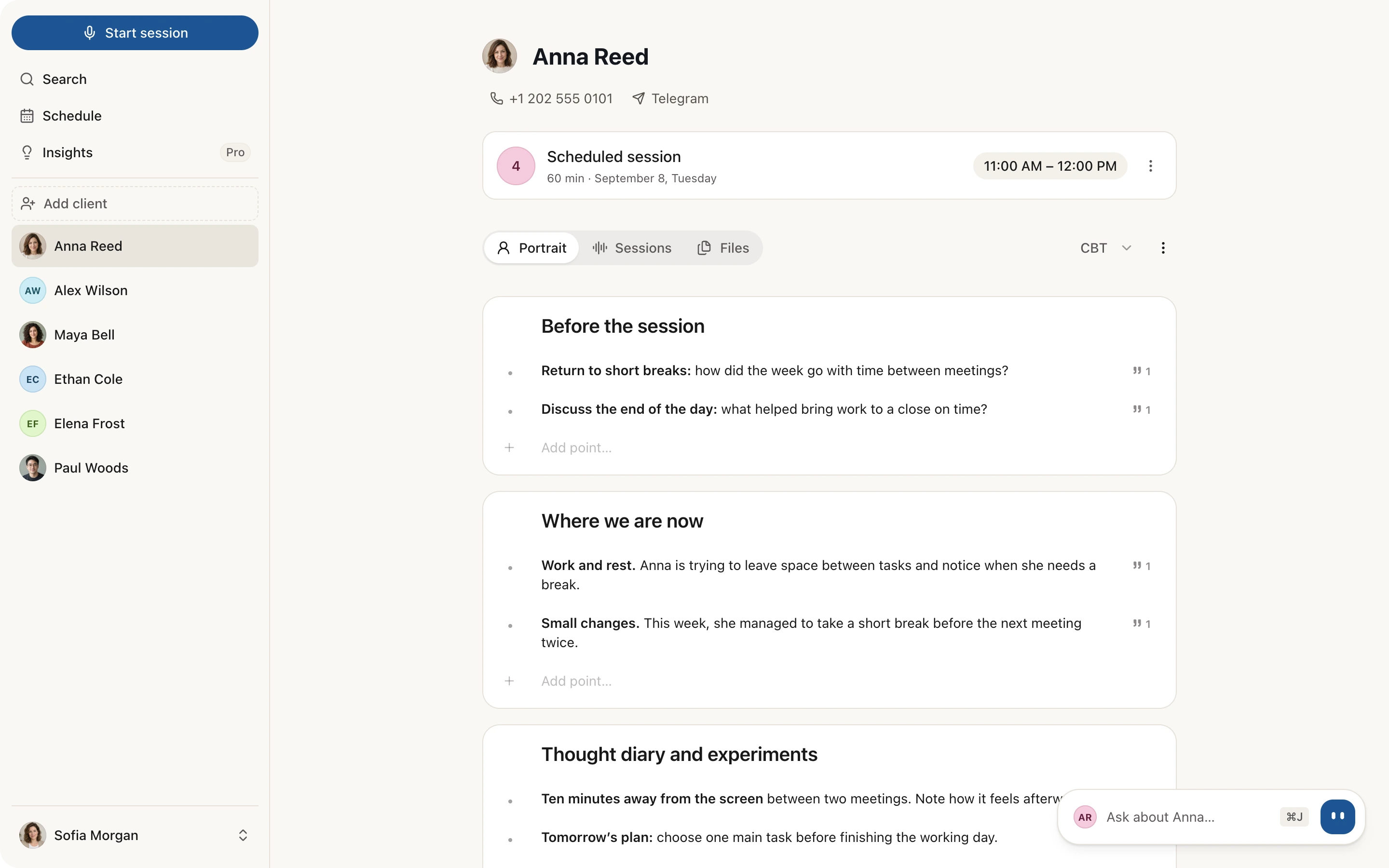
La fiche d’une cliente fictive. En haut, les onglets Portrait, Séances et Fichiers et le choix de l’approche (CBT) ; en dessous, les sections avec leurs points et leurs icônes de source.
Ce que contient le portrait
Les sections du portrait
et d’où viennent les données
Le portrait se compose de sections. Par défaut, Risques, Accords de la dernière séance, Où nous en sommes et une ou deux sections de votre approche sont actives ; les autres s’ajoutent avec « Ajouter une autre section ».
| Section | Ce qu’elle contient et d’où viennent les données |
|---|---|
| Risques | Signaux issus des transcriptions. Toujours la première section, impossible à masquer. Sessio ne fait que montrer des signaux : c’est à vous de décider si quelque chose constitue un risque. |
| Accords de la dernière séance | Accords ouverts et plan issus de la note de la dernière séance. Le bloc lit la note directement : un point marqué comme fait sur l’écran d’enregistrement ou chez Sio en disparaît. |
| Où nous en sommes | Instantané des 3-5 dernières séances : thème, moment clé, trajectoire. |
| Sections de votre approche | Chacune des 27 approches a ses propres sections : certaines sont actives d’emblée, vous ajoutez les autres. La TCC a « Profil cognitif », « Journal de pensées et expériences » et « Mesures et plan de traitement », l’ACT « Valeurs et action engagée ». L’approche s’affiche à côté des onglets ; si vous en avez plusieurs, vous pouvez en changer. |
| Avant la séance, Focus de la séance, Boucles ouvertes | Ce qu’il faut vérifier à la prochaine rencontre : une check-list de 3 minutes, une phrase de focus, des sujets non refermés et des promesses. Elles s’activent à votre demande. |
| Qui est cette personne, Les mots du client | Contexte bref, motif de consultation et biographie ; citations textuelles, les mots avec lesquels le client décrit son vécu. |
| Mes notes | Vos hypothèses et le contre-transfert. Une section privée que vous seul écrivez : Sessio n’y ajoute rien. |
| Zones de sensibilité, Médicaments, Engagement | Sections-signaux : elles apparaissent d’elles-mêmes dans le portrait quand les documents ont quelque chose à y montrer. |
Comment ça marche
De la première séance
à un portrait qui s’enrichit
Le portrait se construit tout seul dès que la première séance est traitée ; ensuite, chaque nouvelle séance et chaque nouveau fichier le mettent à jour. Vous pouvez continuer à travailler dans l’application : une carte de progression montre les étapes.
Pour l’actualiser à la main, utilisez « Régénérer » dans le menu ⋮ (tout le portrait) ou « Régénérer la section » (une seule section). Les points que vous avez écrits ou modifiés restent.
- Première séance. Enregistrez une séance ou importez un enregistrement existant. Tant qu’aucune séance n’est traitée, l’onglet indique que le portrait apparaît après le premier enregistrement. Quand le traitement est terminé, le portrait se construit automatiquement.
- Fichiers du client. Dans l’onglet Fichiers, cliquez sur « Importer » et ajoutez des questionnaires d’admission, d’anciennes notes, des documents ou des images. Après traitement, Sessio utilise leur contenu dans le portrait.
- Chaque nouvelle séance. Après une nouvelle séance, le portrait se met à jour : la ligne « Mise à jour du portrait avec la nouvelle séance… » apparaît, les nouveaux points portent la mention « Nouveau » et les précédents restent en place.
- Vérifier et modifier. Si un point a une icône de source, ouvrez-la et comparez le point à la citation. Ajoutez vos propres points, modifiez la formulation, masquez une section inutile et exportez le portrait en PDF ou Markdown depuis le menu ⋮.
Limites
Ce que fait le portrait
et ce qu’il ne promet pas
Le portrait est un résumé de ce qui est déjà ressorti de vos séances et de vos fichiers. Il ne remplace pas votre évaluation clinique.
Fait
- Réunir en un seul endroit les thèmes, les accords et l’évolution de toutes les séances traitées et des fichiers d’un client.
- Montrer la source des points issus d’un enregistrement : l’icône mène à la citation et à l’extrait de la séance.
- Adapter les sections à l’approche du client et ajouter des points après chaque séance.
- Vous laisser écrire, modifier, réordonner et supprimer des points et masquer des sections ; vos points restent lors de l’actualisation du portrait.
- Exporter le portrait en PDF et en Markdown.
Ne promet pas
- Poser un diagnostic ni tirer de conclusions sur le client : l’évaluation clinique reste la vôtre.
- Tout retenir : les séances récentes sont lues en entier, les plus anciennes à travers leur bref résumé. S’il y a trop de matériel, Sessio prévient que le portrait n’a pas utilisé tous les documents.
- Savoir ce qui n’est pas dans les documents : quand une section n’a pas d’information confirmée, elle indique « Introuvable dans les sources ».
- Être un dossier client ou un dossier médical : c’est un résumé de travail pour vous, pas un document officiel.
- Fonctionner hors ligne : les textes des séances et des fichiers sont traités par des services externes, listés dans la politique de confidentialité.
Vérifié avec Sessio 0.35.0 et l’aide de l’application, 1er novembre 2026.
À proximité
Le portrait
est l’histoire du client au même endroit
Ce qui précède le portrait et ce qu’on en fait ensuite.
- TranscriptionComment Sessio transforme un enregistrement en texte séparé par locuteur, la base des points avec source.En savoir plus
- Préparation et compte rendu clientUn rappel de la dernière séance et la préparation de la suivante, ainsi qu’un résumé pour le client.En savoir plus
- Insights de la pratiqueUne vue de toute la pratique plutôt que d’un seul client.En savoir plus
Questions
Portrait du client : réponses
Ce que contient le portrait, d’où il tire ses données et ce que vous pouvez modifier.
Qu’est-ce que le portrait du client dans Sessio ?
Le Portrait est un onglet de la fiche du client avec un résumé de toutes ses séances traitées et de ses fichiers : thèmes, accords, évolution. La Synthèse porte sur une séance ; le Portrait, sur le client dans son ensemble.
Le portrait du client est-il un diagnostic ?
Non. Le portrait résume ce qui est déjà ressorti des séances et des fichiers. Ce n’est ni un diagnostic ni une conclusion sur le client, et l’évaluation comme les décisions restent au thérapeute.
Que lit Sessio dans les documents importés ?
Dans les documents, Sessio prend le texte : fichiers PDF, DOCX, TXT et CSV, ainsi que le texte reconnu dans les images JPG et PNG et dans les PDF numérisés. Après traitement, Sessio utilise le contenu dans le portrait.
Comment le portrait se met-il à jour ?
Le portrait se met à jour après chaque nouvelle séance traitée et après l’import d’un fichier : de nouveaux points s’ajoutent, les précédents restent, et ceux d’une nouvelle séance portent la mention « Nouveau ». Vous pouvez aussi tout actualiser avec « Régénérer » ou une seule section avec « Régénérer la section ».
Que signifie « Introuvable dans les sources » ?
Cela marque une section pour laquelle les séances et les fichiers disponibles n’ont pas d’information confirmée. Rien n’est cassé : les documents ne disent simplement rien à ce sujet. Ajoutez un point à la main ou importez un fichier.
Puis-je modifier et exporter le portrait ?
Oui. Écrivez vos propres points, changez le texte et l’ordre, supprimez des points et masquez des sections ; la section « Mes notes » n’est écrite que par vous. Exportez le portrait terminé en PDF ou Markdown depuis le menu ⋮.


Portrait du client
Commencez par une séance
Installez Sessio sur un Mac avec Apple Silicon, enregistrez une séance ou importez un enregistrement existant et les fichiers du client. Sessio est gratuit pendant la bêta.