

Enregistrement de séances
Enregistrer les séances de thérapie
sur Mac
L’enregistrement de séances de Sessio capte votre voix avec le microphone du Mac et celle du client avec l’audio de l’appel de Zoom, Google Meet ou d’une autre app. Lancez-le depuis la barre latérale ou l’invite « Appel détecté », mettez en pause et arrêtez depuis un petit widget, ou importez plutôt un fichier mp3, m4a ou wav déjà prêt.
Uniquement sur Mac avec Apple Silicon. Sessio est gratuit pendant la bêta.
Deux voix
Le microphone vous enregistre, l’audio de l’appel enregistre le client. Sessio retire l’écho des haut-parleurs de l’enregistrement et affiche un avertissement s’il n’y parvient pas.
Un seul geste pour démarrer
« Démarrer la séance » dans la barre latérale, dans la recherche (⌘K), dans le planning ou dans la barre des menus. Quand un appel commence, Sessio propose d’enregistrer.
L’enregistrement reste en sécurité
Si la connexion coupe, l’enregistrement reste sur ce Mac et vous pouvez l’envoyer de nouveau. Les mises à jour ne s’installent pas pendant un enregistrement.
À quoi ça ressemble
L’écran d’enregistrement
pendant la séance
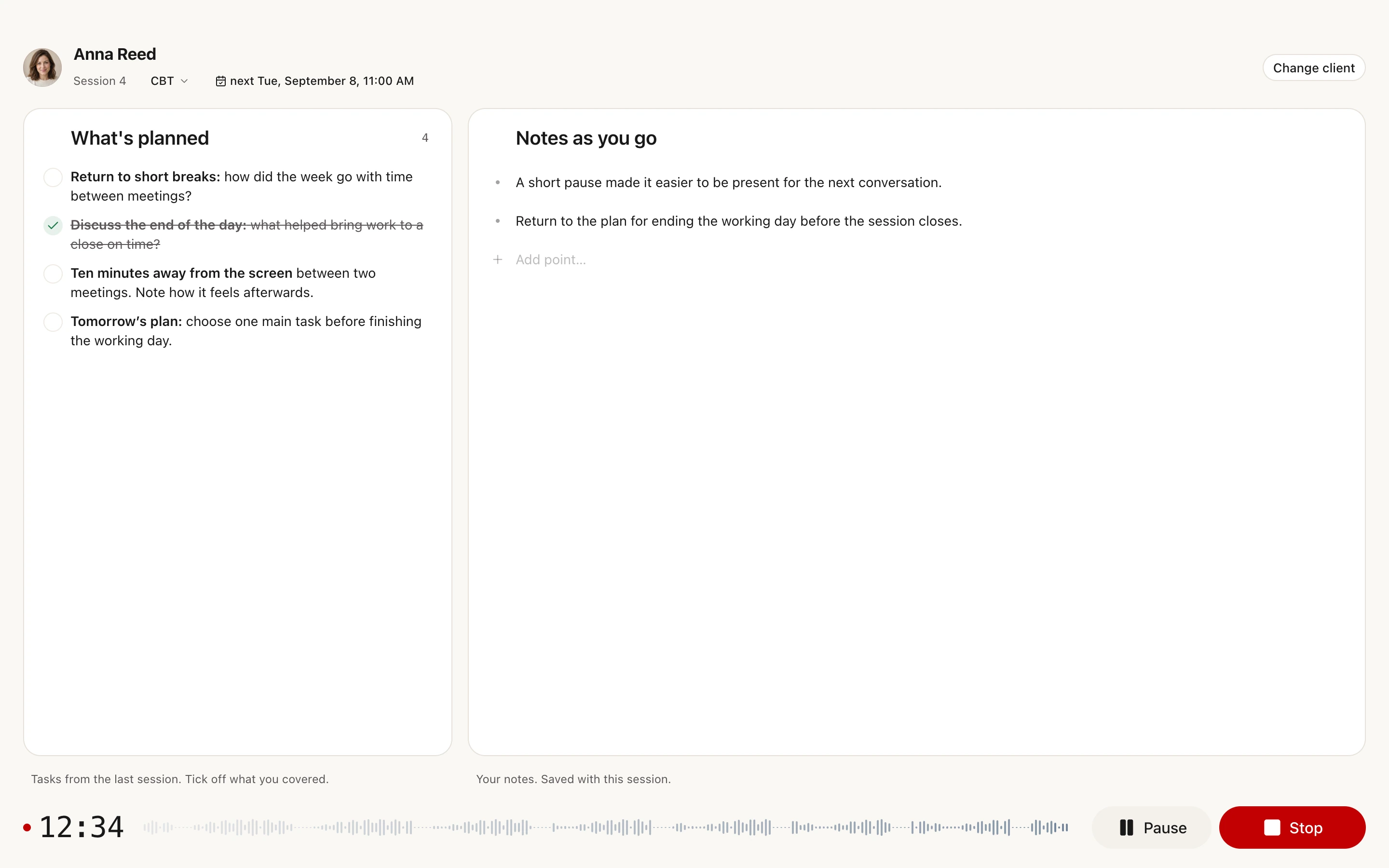
Une séance avec un client fictif. En haut : le client, le numéro de séance, l’approche et le prochain rendez-vous. À gauche, le plan de la séance précédente ; à droite, vos notes au fil de la séance. En bas : le chrono, l’onde sonore, Pause et Arrêter.
Dans macOS
Ce qu’il faut autoriser
et à quoi sert chaque accès
Sessio demande l’accès au premier enregistrement. Ouvrez Réglages → Autorisations et cliquez sur Autoriser à côté de l’élément voulu. Si un élément n’a que le bouton Ouvrir les réglages, ou si macOS n’affiche rien, activez l’accès dans Réglages Système → Confidentialité et sécurité.
| Accès | À quoi il sert |
|---|---|
| Microphone | Enregistre votre voix. Nécessaire pour tout enregistrement. |
| Enregistrement de l’écran (lors de la première configuration : Audio de l’appel) | Enregistre la voix du client depuis Zoom, Google Meet ou une autre app. Obligatoire. Sessio ne prend que le son, l’image de l’écran n’est pas conservée. Une fois activé, macOS peut demander de redémarrer Sessio. |
| Accessibilité (lors de la première configuration, sur l’écran suivant : Détection des appels) | Permet à Sessio de remarquer un appel et de proposer d’enregistrer. Facultatif : l’enregistrement fonctionne sans lui. L’invite d’appel se désactive avec « Détecter les appels » dans Réglages → Préférences. |
| Notifications | Vous préviennent quand la synthèse est prête. Facultatives. |
Comment ça marche
Du bouton à l’enregistrement
en quatre étapes
L’enregistrement se fait sur votre Mac. Après l’arrêt, l’envoi et le traitement se poursuivent en arrière-plan, et vous pouvez continuer à utiliser l’app.
Vous avez déjà un fichier ? Dans l’onglet Fichiers du client, glissez un mp3, m4a ou wav, choisissez « Créer une séance » et indiquez la date. L’envoi d’un fichier ne demande ni le microphone ni l’Enregistrement de l’écran.
- Démarrez. Cliquez sur « Démarrer la séance » dans la barre latérale, ou passez par la recherche (⌘K), le planning ou le panneau Sessio dans la barre des menus. Choisissez un client, ou démarrez sans client et associez-le ensuite. Quand un appel commence, l’invite « Appel détecté » propose la même chose.
- Enregistrez. Un petit widget avec le chrono et l’onde sonore reste au-dessus des fenêtres. Survolez-le pour mettre en pause, reprendre ou arrêter. La fenêtre de Sessio affiche le plan de la séance précédente et un espace pour vos notes.
- Arrêtez. Cliquez sur Arrêter, ou répondez à « L’appel est terminé ? » quand Sessio pose la question. Le son est enregistré puis envoyé en arrière-plan. Si personne n’a parlé, l’enregistrement est supprimé tout seul au lieu d’apparaître comme une erreur.
- Consultez le résultat. La liste des séances du client affiche les statuts : envoi du son, transcription, préparation du brouillon, prêt. Ensuite s’ouvrent la transcription, la synthèse et la note.
Limites
Ce que fait l’enregistrement
et ce qu’il ne promet pas
L’enregistrement est un outil de votre côté de l’appel. Il ne remplace pas le fait de prévenir le client.
Fait
- Enregistrer votre microphone et l’audio de l’appel sur un Mac avec Apple Silicon.
- Proposer d’enregistrer quand un appel commence dans Zoom, Teams, FaceTime, Webex ou une app similaire, ou un appel dans le navigateur avec la caméra allumée.
- Enregistrer une séance en cabinet avec le microphone du Mac.
- Mettre en pause et reprendre, démarrer sans client et l’associer ensuite.
- Garder l’enregistrement sur le Mac si l’envoi échoue, pour le renvoyer.
Ne promet pas
- Recueillir ou conserver le consentement du client. Sessio n’a ni formulaire de consentement ni trace de celui-ci. Au premier enregistrement avec un nouveau client, il affiche un rappel de le prévenir ; le reste se passe entre vous et le client.
- Rejoindre l’appel comme participant. L’enregistrement se fait sur votre Mac et Sessio n’en informe pas le client. C’est à vous de le faire.
- Enregistrer hors d’un Mac avec Apple Silicon : l’enregistrement ne fonctionne que dans l’app pour Mac.
- Enregistrer une seule app. Tout le son système du Mac est enregistré, sauf celui de Sessio, donc d’autres sons pendant l’appel peuvent se glisser dans l’enregistrement.
- Éviter les avertissements pour une séance en cabinet : une séance enregistrée avec le seul microphone peut afficher un avertissement indiquant que l’audio de l’appel n’a pas été enregistré.
- Proposer l’invite à chaque appel : un appel dans le navigateur sans caméra, ou dans une messagerie comme Telegram ou WhatsApp, ne la déclenche pas. Lancez ces enregistrements vous-même.
- Conserver toute la séance si l’accès est coupé en cours de route : seule la partie enregistrée avant est sauvegardée.
Vérifié sur Sessio 0.35.0 et l’aide de l’application, le 1er novembre 2026.
À proximité
Après l’enregistrement
vient le texte
En quoi l’enregistrement se transforme et d’où le lancer.
- TranscriptionComment l’enregistrement devient un texte par locuteur, avec recherche, corrections et échange des rôles.En savoir plus
- Portrait du clientLe contexte de toutes les séances et de tous les fichiers d’un client dans une seule fiche.En savoir plus
- AgendaLancer un enregistrement directement depuis un rendez-vous du planning.En savoir plus
Questions
Enregistrement des séances : réponses
Comment lancer l’enregistrement, quoi autoriser dans macOS et que dire au client.
Comment enregistrer une séance de thérapie sur Mac ?
Installez Sessio sur un Mac avec Apple Silicon, cliquez sur « Démarrer la séance » et choisissez un client. Au premier enregistrement, autorisez le Microphone et l’Audio de l’appel, que macOS appelle Enregistrement de l’écran. Le microphone vous enregistre et l’audio de l’appel enregistre le client depuis Zoom, Google Meet ou une autre app. Arrêtez depuis le widget ou la fenêtre de Sessio.
Quels appels Sessio repère-t-il, et peut-on le désactiver ?
Sessio propose d’enregistrer quand il repère un appel dans Zoom, Teams, FaceTime, Webex ou des apps similaires, ou un appel dans le navigateur (par exemple Google Meet) avec la caméra allumée. Telegram et WhatsApp ne déclenchent pas l’invite. Pour une app d’appel comme Zoom, vous pouvez la masquer depuis le menu ⋮ de l’invite, mais pas pour les appels dans le navigateur. Pour couper complètement la détection, désactivez « Détecter les appels » dans Réglages → Préférences.
Puis-je enregistrer une séance en cabinet ?
Oui, avec le microphone du Mac : cliquez sur « Démarrer la séance » comme d’habitude. Sessio demande quand même les deux autorisations avant tout enregistrement, et une séance en cabinet n’a pas d’audio d’appel. Sessio distingue lui-même les répliques du thérapeute et du client, et vous pouvez corriger les rôles dans l’onglet Transcription.
Que faire si un client refuse d’être enregistré ?
N’enregistrez pas cette séance : Sessio n’enregistre que lorsque vous lancez l’enregistrement. Sessio ne recueille ni ne conserve le consentement du client et ne rejoint pas l’appel, c’est donc à vous de prévenir le client. Au premier enregistrement avec un nouveau client, l’app affiche un rappel avec une phrase d’exemple. Les règles sur l’enregistrement dépendent de votre pays et de votre profession, et Sessio ne donne pas de conseil juridique.
Pourquoi Sessio n’entend-il pas mon client ?
L’audio de l’appel n’est pas encore autorisé ; macOS l’appelle Enregistrement de l’écran. Activez « Enregistrement de l’écran » dans Réglages → Autorisations ou dans Réglages Système → Confidentialité et sécurité, redémarrez Sessio s’il le demande et faites un court enregistrement test. Si votre propre voix est faible, vérifiez le mode micro (l’indicateur vert de la barre des menus) et choisissez Standard.
Où va l’enregistrement ?
Après l’arrêt, le son est envoyé vers votre compte Sessio et traité en arrière-plan ; pour la transcription, il part vers un service externe de reconnaissance vocale. Les enregistrements et les notes sont stockés dans le cloud et accessibles depuis votre compte. Vous pouvez supprimer une séance, un client ou le compte à tout moment.


Enregistrement de séances
Commencez par une séance
Installez Sessio sur un Mac avec Apple Silicon, autorisez le microphone et l’audio de l’appel, puis cliquez sur « Démarrer la séance ». Sessio est gratuit pendant la bêta.