

Запис сесій
Запис сесії психолога
на Mac
Запис сесії в Sessio пише на Mac ваш голос через мікрофон і голос клієнта через звук розмови в Zoom, Google Meet чи іншому застосунку. Почати можна з бічної панелі або з плашки «Виявлено дзвінок», призупинити й зупинити з невеликого віджета. Замість запису можна завантажити готовий файл mp3, m4a чи wav.
Лише Mac з Apple Silicon. Поки триває бета, Sessio безкоштовний.
Два голоси
Мікрофон пише вас, звук розмови пише клієнта. Sessio прибирає відлуння динаміків із запису, а якщо не вийшло, показує попередження.
Початок в один крок
«Почати сесію» в бічній панелі, у пошуку (⌘K), у розкладі чи в рядку меню. Коли починається дзвінок, Sessio пропонує записати.
Запис під захистом
Якщо зв’язок урвався, запис лишається на цьому Mac, і його можна завантажити знову. Оновлення не встановлюються під час запису.
Як це виглядає
Екран запису
поки триває сесія
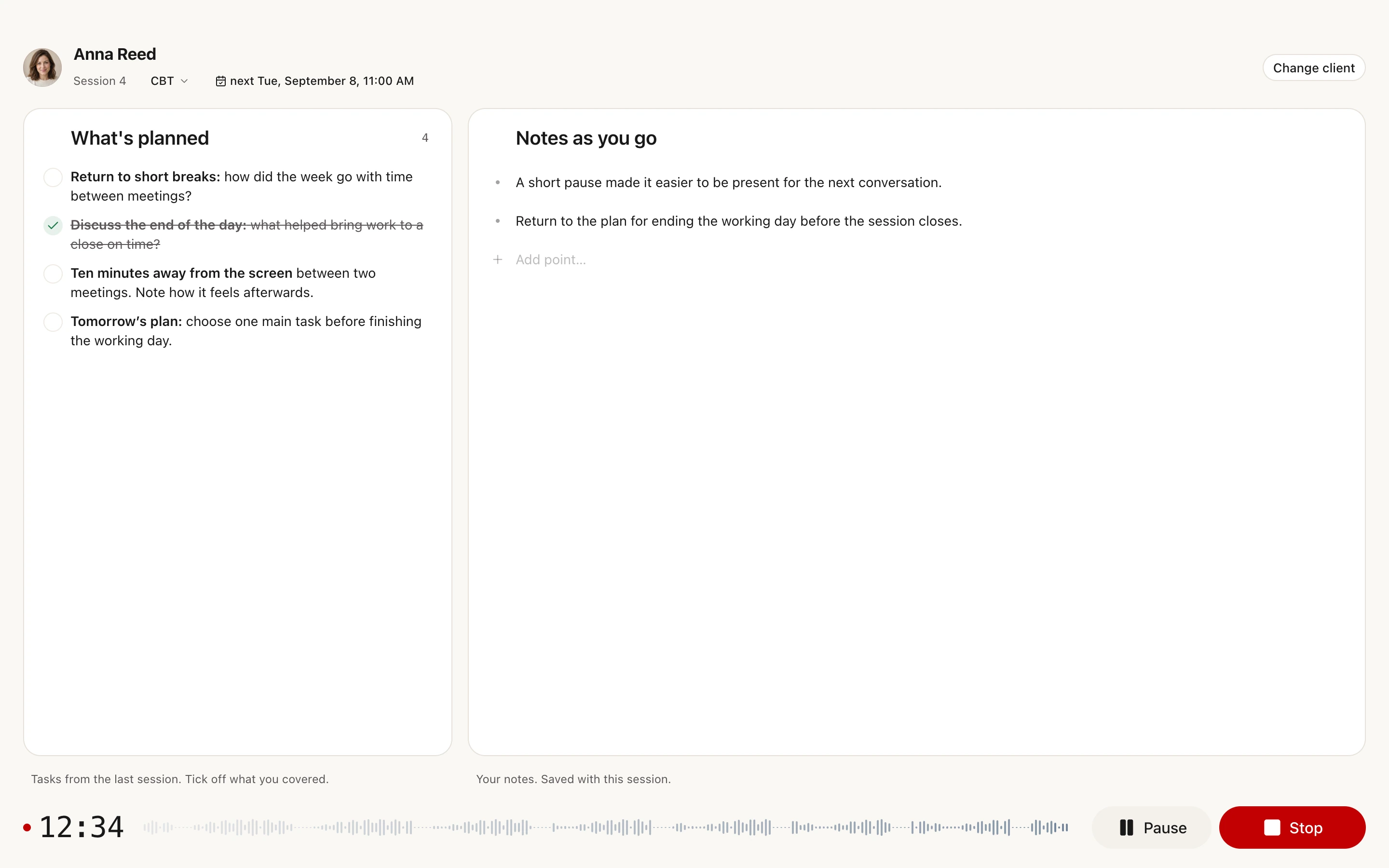
Так виглядає сесія з вигаданим клієнтом. Угорі клієнт, номер сесії, підхід і наступна зустріч. Ліворуч план із минулої сесії, праворуч ваші нотатки на ходу. Унизу таймер, звукова хвиля, «Пауза» і «Зупинити».
У macOS
Що потрібно дозволити
і навіщо кожен доступ
Під час першого запису Sessio просить доступ. Відкрийте «Налаштування → Дозволи» і натисніть «Дозволити» біля потрібного пункту. Якщо для пункту є лише кнопка «Відкрити налаштування» або системного запиту немає, увімкніть доступ у «Системні налаштування → Приватність і безпека».
| Доступ | Навіщо потрібен |
|---|---|
| Мікрофон | Записує ваш голос. Потрібен для будь-якого запису. |
| Запис екрана (під час першого налаштування: Звук розмови) | Записує голос клієнта із Zoom, Google Meet чи іншого застосунку. Обов’язковий. Sessio бере лише звук, зображення екрана не зберігається. Після ввімкнення macOS може попросити перезапустити Sessio. |
| Універсальний доступ (під час першого налаштування, на наступному екрані: Визначення зустрічей) | Дає змогу Sessio помітити дзвінок і запропонувати запис. Необов’язковий: запис працює й без нього. Плашку про дзвінок вимикає перемикач «Виявляти зустрічі» в «Налаштування → Уподобання». |
| Сповіщення | Повідомляють, коли розбір готовий. Необов’язкові. |
Як це працює
Від кнопки до запису
за чотири кроки
Запис іде на вашому Mac. Після зупинки завантаження й обробка тривають у фоні, застосунком можна користуватися.
Уже є готовий файл? Перетягніть mp3, m4a чи wav на вкладку «Файли» клієнта, виберіть «Створити сесію» й укажіть дату. Для завантаження файлу не потрібні ні мікрофон, ні запис екрана.
- Початок. Натисніть «Почати сесію» в бічній панелі або відкрийте пошук (⌘K), розклад чи панель Sessio в рядку меню. Виберіть клієнта або почніть без нього й прив’яжіть пізніше. Коли починається дзвінок, те саме пропонує плашка «Виявлено дзвінок».
- Запис. Невеликий віджет з таймером і звуковою хвилею лишається поверх вікон. Наведіть на нього курсор, щоб призупинити запис, продовжити чи зупинити. У вікні Sessio видно план із минулої сесії та місце для нотаток.
- Зупинка. Натисніть «Зупинити» або дайте відповідь на запитання «Дзвінок завершився?», коли Sessio його поставить. Звук збережеться й завантажиться у фоні. Якщо ніхто не говорив, запис видалиться сам, а не покажеться помилкою.
- Результат. У списку сесій клієнта видно статуси: завантаження звуку, розшифровка, підготовка чернетки, готово. Потім відкриваються Транскрипт, Розбір і Нотатка.
Межі
Що запис уміє
і чого не обіцяє
Запис працює з вашого боку дзвінка й не замінює розмову з клієнтом про запис.
Уміє
- Писати ваш мікрофон і звук розмови на Mac з Apple Silicon.
- Пропонувати запис, коли починається дзвінок у Zoom, Teams, FaceTime, Webex чи схожому застосунку, а також дзвінок у браузері з увімкненою камерою.
- Записувати очну сесію через мікрофон Mac.
- Ставити на паузу й продовжувати, починати без клієнта й прив’язувати його пізніше.
- Зберігати запис на Mac, якщо завантаження не вдалося, щоб завантажити його знову.
Не обіцяє
- Збирати й зберігати згоду клієнта. У Sessio немає форми згоди та запису про неї. Під час першого запису з новим клієнтом застосунок показує нагадування, що клієнта треба попередити, а решта лишається між вами й клієнтом.
- Приєднуватися до дзвінка як учасник. Запис іде на вашому Mac, і Sessio не повідомляє про нього клієнта. Скажіть йому самі.
- Записувати не на Mac з Apple Silicon: запис працює лише в застосунку для Mac.
- Записувати звук лише одного застосунку. Пишеться весь системний звук Mac, окрім звуку самого Sessio, тому сторонні звуки під час дзвінка можуть потрапити в запис.
- Обійтися без попереджень в очній сесії: у сесії, записаної лише з мікрофона, може з’явитися попередження, що звук дзвінка не записався.
- Пропонувати запис при кожному дзвінку: дзвінок у браузері без камери чи в месенджері на кшталт Telegram і WhatsApp плашку не викликає. Такий запис починайте самі.
- Зберегти всю сесію, якщо доступ вимкнули посеред неї: лишиться тільки частина, записана до цього.
Перевірено за Sessio 0.35.0 і довідкою застосунку, 1 листопада 2026.
Що поруч
Після запису
іде текст
У що перетворюється запис і звідки його можна почати.
Запитання
Запис сесій: відповіді
Як почати запис, що дозволити в macOS і що сказати клієнтові.
Як записати сесію психолога на Mac?
Встановіть Sessio на Mac з Apple Silicon, натисніть «Почати сесію» й виберіть клієнта. Під час першого запису дозвольте «Мікрофон» і «Звук розмови», у macOS він називається «Запис екрана». Мікрофон пише вас, звук розмови пише клієнта із Zoom, Google Meet чи іншого застосунку. Зупинити можна з віджета або з вікна Sessio.
Які дзвінки Sessio помічає й чи можна це вимкнути?
Sessio пропонує записати, коли помічає дзвінок у Zoom, Teams, FaceTime, Webex і схожих застосунках або дзвінок у браузері (наприклад, Google Meet) з увімкненою камерою. Telegram і WhatsApp плашку не викликають. Для застосунку дзвінків на кшталт Zoom її можна сховати у меню ⋮ плашки, для дзвінків у браузері не можна. Визначення повністю вимикається перемикачем «Виявляти зустрічі» в «Налаштування → Уподобання».
Чи можна записати очну сесію?
Так, через мікрофон Mac: натисніть «Почати сесію» як завжди. Sessio і тоді просить обидва дозволи перед записом, а звуку розмови під час очної зустрічі немає. Репліки терапевта й клієнта Sessio розрізняє автоматично, ролі можна виправити на вкладці «Транскрипт».
Що робити, якщо клієнт проти запису?
Тоді не записуйте цю сесію: Sessio пише лише після того, як ви самі почали запис. Згоду клієнта Sessio не збирає й не зберігає, до дзвінка не приєднується, тож попередити клієнта маєте ви. Під час першого запису з новим клієнтом застосунок показує нагадування з прикладом фрази. Правила запису залежать від вашої країни й професії, юридичних порад Sessio не дає.
Чому Sessio не чує клієнта?
Звук розмови ще не дозволено, у macOS це «Запис екрана». Увімкніть «Запис екрана» в «Налаштування → Дозволи» або в «Системні налаштування → Приватність і безпека», перезапустіть Sessio, якщо попросить, і зробіть короткий тестовий запис. Якщо тихо звучить ваш голос, перевірте Mic Mode (зелений індикатор у рядку меню) та виберіть Standard.
Куди йде запис?
Після зупинки звук завантажується до вашого облікового запису Sessio й обробляється у фоні, а для розшифровки надсилається зовнішньому сервісу розпізнавання мовлення. Записи й нотатки зберігаються в хмарі та доступні через ваш обліковий запис. Сесію, клієнта чи обліковий запис можна видалити будь-коли.


Запис сесій
Почніть з однієї сесії
Встановіть Sessio на Mac з Apple Silicon, дозвольте мікрофон і звук розмови та натисніть «Почати сесію». Поки триває бета, Sessio безкоштовний.