

Запись сессий
Запись сессии психолога
на Mac
Запись сессии в Sessio пишет на Mac ваш голос через микрофон и голос клиента через звук созвона в Zoom, Google Meet или другом приложении. Начать можно из боковой панели или с плашки «Обнаружен созвон», поставить на паузу и остановить из небольшого виджета. Готовый файл mp3, m4a или wav можно загрузить вместо записи.
Только Mac с Apple Silicon. Пока идет бета, Sessio бесплатен.
Два голоса
Микрофон пишет вас, звук созвона пишет клиента. Sessio вычищает эхо динамиков из записи, а если не получилось, показывает предупреждение.
Начало в один шаг
«Начать сессию» в боковой панели, в поиске (⌘K), в расписании или в строке меню. Когда начинается созвон, Sessio предлагает записать.
Запись под защитой
Если связь оборвалась, запись остается на этом Mac, и ее можно загрузить снова. Обновления не ставятся во время записи.
Как это выглядит
Экран записи
пока идет сессия
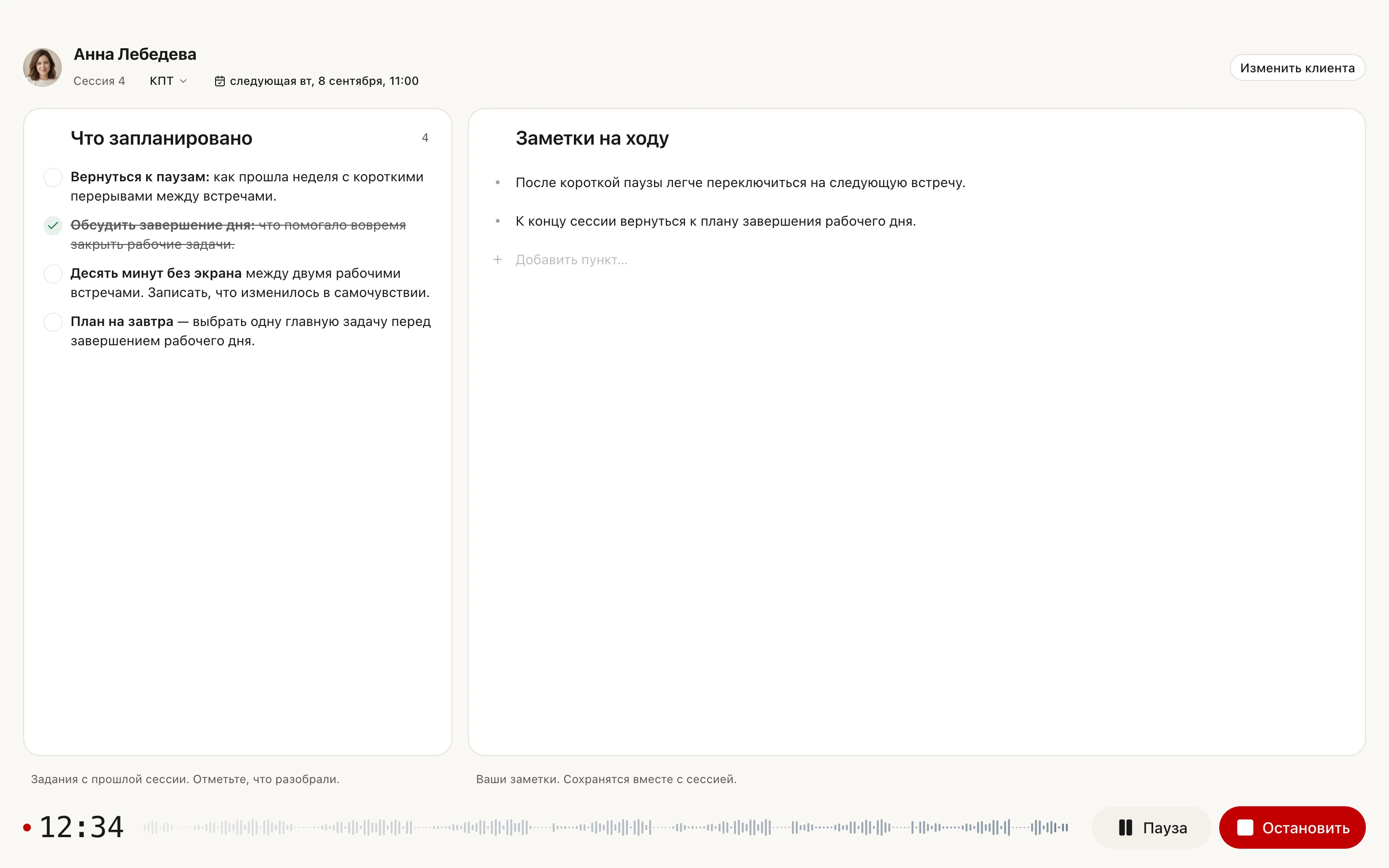
Так выглядит сессия с вымышленным клиентом. Сверху клиент, номер сессии, подход и следующая встреча. Слева план с прошлой сессии, справа ваши заметки на ходу. Внизу таймер, звуковая волна, «Пауза» и «Остановить».
В macOS
Что нужно разрешить
и зачем каждый доступ
При первой записи Sessio просит доступ. Откройте «Настройки → Разрешения» и нажмите «Разрешить» у нужного пункта. Если у пункта только кнопка «Открыть настройки» или системного запроса нет, включите доступ в «Системные настройки → Конфиденциальность и безопасность».
| Доступ | Зачем нужен |
|---|---|
| Микрофон | Записывает ваш голос. Нужен для любой записи. |
| Запись экрана (при первой настройке: Звук созвона) | Записывает голос клиента из Zoom, Google Meet или другого приложения. Обязателен. Sessio берет только звук, изображение экрана не сохраняется. После включения macOS может попросить перезапустить Sessio. |
| Универсальный доступ (при первой настройке, на следующем экране: Определение встреч) | Позволяет Sessio заметить созвон и предложить запись. Необязателен: запись работает и без него. Плашку при созвоне выключает переключатель «Обнаружение созвонов» в «Настройки → Предпочтения». |
| Уведомления | Сообщают, когда разбор готов. Необязательны. |
Как это работает
От кнопки до записи
за четыре шага
Запись идет на вашем Mac. После остановки загрузка и обработка продолжаются в фоне, приложением можно пользоваться.
Уже есть готовый файл? Перетащите mp3, m4a или wav на вкладку «Файлы» клиента, выберите «Сделать сессией» и укажите дату. Для загрузки файла не нужны ни микрофон, ни запись экрана.
- Начало. Нажмите «Начать сессию» в боковой панели или откройте поиск (⌘K), расписание или панель Sessio в строке меню. Выберите клиента или начните без него и привяжите позже. Когда начинается созвон, то же самое предлагает плашка «Обнаружен созвон».
- Запись. Небольшой виджет с таймером и звуковой волной остается поверх окон. Наведите на него курсор, чтобы поставить запись на паузу, продолжить или остановить. В окне Sessio видны план с прошлой сессии и место для заметок.
- Остановка. Нажмите «Остановить» или ответьте на вопрос «Звонок закончился?», когда Sessio его задаст. Звук сохранится и загрузится в фоне. Если никто не говорил, запись удалится сама, а не покажется ошибкой.
- Результат. В списке сессий клиента видны статусы: загрузка звука, расшифровка, подготовка черновика, готово. Потом открываются Расшифровка, Разбор и заметка.
Границы
Что запись умеет
и чего не обещает
Запись работает с вашей стороны звонка и не заменяет разговор с клиентом о записи.
Умеет
- Писать ваш микрофон и звук созвона на Mac с Apple Silicon.
- Предлагать запись, когда начался созвон в Zoom, Teams, FaceTime, Webex или похожем приложении, а также звонок в браузере с включенной камерой.
- Записывать очную сессию через микрофон Mac.
- Ставить на паузу и продолжать, начинать без клиента и привязывать его позже.
- Хранить запись на Mac, если загрузка не удалась, чтобы загрузить ее снова.
Не обещает
- Собирать и хранить согласие клиента. В Sessio нет формы согласия и записи о нем. При первой записи с новым клиентом приложение показывает напоминание, что клиента нужно предупредить, а остальное остается между вами и клиентом.
- Подключаться к звонку как участник. Запись идет на вашем Mac, и Sessio не сообщает о ней клиенту. Скажите ему сами.
- Записывать не на Mac с Apple Silicon: запись работает только в приложении для Mac.
- Записывать звук только одного приложения. Пишется весь системный звук Mac, кроме звука самого Sessio, поэтому посторонние звуки во время звонка могут попасть в запись.
- Обойтись без предупреждений при очной сессии: у сессии, записанной только с микрофона, может появиться предупреждение, что звук звонка не записался.
- Предлагать запись при каждом звонке: звонок в браузере без камеры или в мессенджере вроде Telegram и WhatsApp плашку не вызывает. Такую запись начинайте сами.
- Сохранить всю сессию, если доступ отключили посреди нее: останется только часть, записанная до этого.
Проверено по Sessio 0.35.0 и справке приложения, 1 ноября 2026.
Что рядом
После записи
идет текст
Во что превращается запись и откуда ее можно начать.
Вопросы
Запись сессий: ответы
Как начать запись, что разрешить в macOS и что сказать клиенту.
Как записать сессию психолога на Mac?
Установите Sessio на Mac с Apple Silicon, нажмите «Начать сессию» и выберите клиента. При первой записи разрешите «Микрофон» и «Звук созвона», в macOS он называется «Запись экрана». Микрофон пишет вас, звук созвона пишет клиента из Zoom, Google Meet или другого приложения. Остановить можно из виджета или из окна Sessio.
Какие звонки Sessio замечает, и можно ли это отключить?
Sessio предлагает записать, когда замечает звонок в Zoom, Teams, FaceTime, Webex и похожих приложениях или звонок в браузере (например, Google Meet) с включенной камерой. Telegram и WhatsApp плашку не вызывают. Для приложения созвона, например Zoom, ее можно скрыть в меню ⋮ плашки, для звонков в браузере нельзя. Определение полностью выключается переключателем «Обнаружение созвонов» в «Настройки → Предпочтения».
Можно ли записать очную сессию?
Да, через микрофон Mac: нажмите «Начать сессию» как обычно. Sessio и тогда просит оба разрешения перед записью, а звука созвона при очной встрече нет. Реплики терапевта и клиента Sessio различает автоматически, роли можно поправить во вкладке «Расшифровка».
Что делать, если клиент против записи?
Тогда не записывайте эту сессию: Sessio пишет только после того, как вы сами начали запись. Согласие клиента Sessio не собирает и не хранит, к звонку не подключается, поэтому предупредить клиента нужно вам. При первой записи с новым клиентом приложение показывает напоминание с примером фразы. Правила записи зависят от вашей страны и профессии, юридических советов Sessio не дает.
Почему Sessio не слышит клиента?
Звук созвона еще не разрешен, в macOS это «Запись экрана». Включите «Запись экрана» в «Настройки → Разрешения» или в «Системные настройки → Конфиденциальность и безопасность», перезапустите Sessio, если попросит, и сделайте короткую тестовую запись. Если тихо звучит ваш голос, проверьте Mic Mode (зеленый индикатор в меню-баре) и выберите Standard.
Куда уходит запись?
После остановки звук загружается в ваш аккаунт Sessio и обрабатывается в фоне, а для расшифровки отправляется внешнему сервису распознавания речи. Записи и заметки хранятся в облаке и доступны через ваш аккаунт. Сессию, клиента или аккаунт можно удалить в любой момент.


Запись сессий
Начните с одной сессии
Установите Sessio на Mac с Apple Silicon, разрешите микрофон и звук созвона и нажмите «Начать сессию». Пока идет бета, Sessio бесплатен.