

Grabación de sesiones
Grabar sesiones de terapia
en Mac
La grabación de sesiones de Sessio capta tu voz con el micrófono del Mac y la voz del cliente con el audio de la llamada de Zoom, Google Meet u otra app. Puedes empezar desde la barra lateral o el aviso «Reunión detectada», pausar y detener desde un widget pequeño, o subir un archivo mp3, m4a o wav ya hecho.
Solo Mac con Apple Silicon. Sessio es gratis mientras dure la beta.
Dos voces
El micrófono te graba a ti y el audio de la llamada graba al cliente. Sessio limpia el eco de los altavoces de la grabación y avisa si no lo consigue.
Un paso para empezar
«Iniciar sesión de terapia» en la barra lateral, en la búsqueda (⌘K), en la agenda o en la barra de menús. Cuando empieza una llamada, Sessio te ofrece grabarla.
La grabación está a salvo
Si se corta la conexión, la grabación se queda en este Mac y puedes subirla de nuevo. Las actualizaciones no se instalan durante una grabación.
Así se ve
La pantalla de grabación
mientras dura la sesión
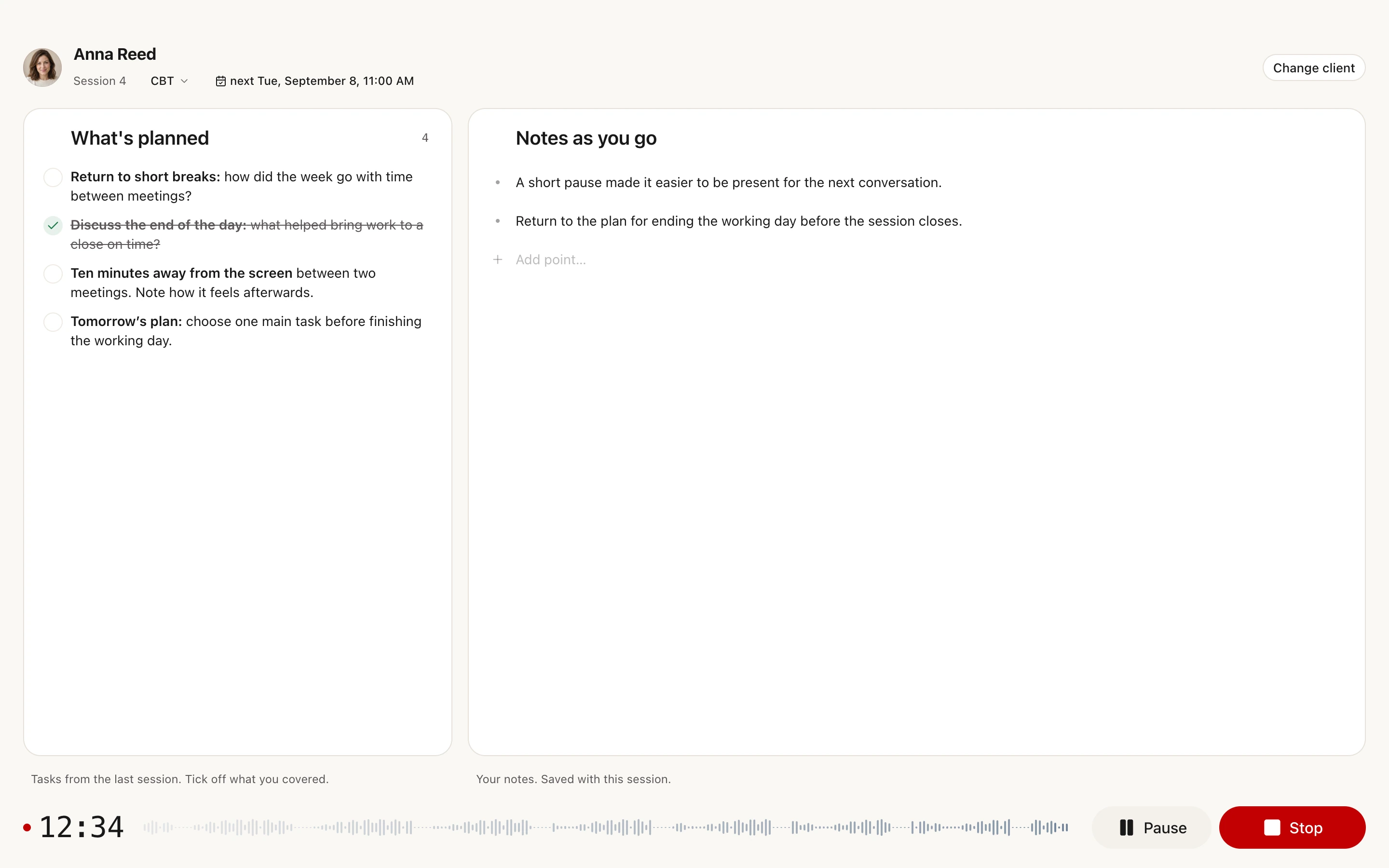
Una sesión con un cliente ficticio. Arriba: el cliente, el número de sesión, el enfoque y la próxima cita. A la izquierda, el plan de la sesión anterior; a la derecha, tus notas sobre la marcha. Abajo: el temporizador, la onda de audio, Pausar y Detener.
En macOS
Qué permitir
y para qué sirve cada acceso
Sessio pide acceso en la primera grabación. Abre Configuración → Permisos y pulsa Permitir junto al elemento que necesites. Si un elemento solo tiene el botón Abrir ajustes, o macOS no muestra el aviso, activa el acceso en Configuración del Sistema → Privacidad y seguridad.
| Acceso | Para qué sirve |
|---|---|
| Micrófono | Graba tu voz. Hace falta para cualquier grabación. |
| Grabación de pantalla (en la primera configuración: Audio de la llamada) | Graba la voz del cliente desde Zoom, Google Meet u otra app. Es obligatorio. Sessio toma solo el sonido; la imagen de la pantalla no se guarda. Tras activarlo, macOS puede pedirte reiniciar Sessio. |
| Accesibilidad (en la primera configuración, en la pantalla siguiente: Detección de reuniones) | Permite que Sessio note una llamada y te ofrezca grabarla. Es opcional: la grabación funciona sin él. El aviso de llamada se desactiva con «Detectar reuniones» en Configuración → Preferencias. |
| Notificaciones | Te avisan cuando la síntesis está lista. Son opcionales. |
Cómo funciona
Del botón a la grabación
en cuatro pasos
La grabación se hace en tu Mac. Al detenerla, la subida y el procesamiento siguen en segundo plano y puedes seguir usando la app.
¿Ya tienes un archivo? En la pestaña Archivos del cliente, arrastra un mp3, m4a o wav, elige «Crear sesión» e indica la fecha. Para subir un archivo no hace falta ni el micrófono ni la Grabación de pantalla.
- Empieza. Pulsa «Iniciar sesión de terapia» en la barra lateral, o usa la búsqueda (⌘K), la agenda o el panel de Sessio en la barra de menús. Elige un cliente, o empieza sin cliente y asígnalo después. Cuando empieza una llamada, el aviso «Reunión detectada» te ofrece lo mismo.
- Graba. Un widget pequeño con el temporizador y la onda de audio se queda encima de las ventanas. Pasa el cursor por encima para pausar, reanudar o detener. En la ventana de Sessio ves el plan de la sesión anterior y un espacio para tus notas.
- Detén. Pulsa Detener o responde a «¿Terminó la llamada?» cuando Sessio lo pregunte. El audio se guarda y se sube en segundo plano. Si nadie habló, la grabación se elimina sola en lugar de mostrar un error.
- Mira el resultado. La lista de sesiones del cliente muestra los estados: subida del audio, transcripción, preparación del borrador, listo. Después se abren la transcripción, la síntesis y la nota.
Límites
Qué hace la grabación
y qué no promete
La grabación es una herramienta de tu lado de la llamada. No sustituye avisar al cliente de que se graba.
Hace
- Grabar tu micrófono y el audio de la llamada en un Mac con Apple Silicon.
- Ofrecer grabar cuando empieza una llamada en Zoom, Teams, FaceTime, Webex o una app parecida, o una llamada en el navegador con la cámara encendida.
- Grabar una sesión presencial con el micrófono del Mac.
- Pausar y reanudar, empezar sin cliente y asignarlo después.
- Conservar la grabación en el Mac si falla la subida, para subirla de nuevo.
No promete
- Recoger o guardar el consentimiento del cliente. Sessio no tiene formulario de consentimiento ni registro de él. En la primera grabación con un cliente nuevo muestra un recordatorio para avisarle; lo demás queda entre tú y el cliente.
- Unirse a la llamada como participante. La grabación se hace en tu Mac y Sessio no se lo comunica al cliente. Díselo tú.
- Grabar fuera de un Mac con Apple Silicon: la grabación solo funciona en la app para Mac.
- Grabar una sola app. Se graba todo el sonido del sistema del Mac, salvo el de la propia Sessio, así que otros sonidos durante la llamada pueden colarse en la grabación.
- Evitar avisos en una sesión presencial: una sesión grabada solo con el micrófono puede mostrar un aviso de que no se grabó el audio de la llamada.
- Ofrecer el aviso en todas las llamadas: una llamada en el navegador sin cámara, o en un mensajero como Telegram o WhatsApp, no lo activa. Esas grabaciones las empiezas tú.
- Guardar toda la sesión si se desactiva el acceso a mitad: solo queda la parte grabada antes.
Comprobado con Sessio 0.35.0 y la ayuda de la app, 1 de noviembre de 2026.
Qué hay cerca
Después de la grabación
viene el texto
En qué se convierte la grabación y desde dónde se empieza.
- TranscripciónCómo la grabación se convierte en texto por intervenciones, con búsqueda, correcciones y cambio de roles.Leer más
- Retrato del clienteEl contexto de todas las sesiones y archivos de un cliente en una sola ficha.Leer más
- AgendaEmpezar una grabación directamente desde una cita de la agenda.Leer más
Preguntas
Grabación de sesiones: respuestas
Cómo empezar a grabar, qué permitir en macOS y qué decirle al cliente.
¿Cómo grabo una sesión de terapia en el Mac?
Instala Sessio en un Mac con Apple Silicon, pulsa «Iniciar sesión de terapia» y elige un cliente. En la primera grabación permite el Micrófono y el Audio de la llamada, que macOS llama Grabación de pantalla. El micrófono te graba a ti y el audio de la llamada graba al cliente desde Zoom, Google Meet u otra app. Detén la grabación desde el widget o desde la ventana de Sessio.
¿Qué llamadas detecta Sessio y se puede desactivar?
Sessio ofrece grabar cuando detecta una llamada en Zoom, Teams, FaceTime, Webex o apps parecidas, o una llamada en el navegador (por ejemplo Google Meet) con la cámara encendida. Telegram y WhatsApp no activan el aviso. En una app de llamadas como Zoom puedes ocultarlo desde el menú ⋮ del aviso, pero no en las llamadas del navegador. Para desactivar la detección por completo, apaga «Detectar reuniones» en Configuración → Preferencias.
¿Puedo grabar una sesión presencial?
Sí, con el micrófono del Mac: pulsa «Iniciar sesión de terapia» como siempre. Sessio sigue pidiendo los dos permisos antes de cualquier grabación, y en una sesión presencial no hay audio de llamada. Sessio distingue por sí mismo las intervenciones del terapeuta y del cliente, y puedes corregir los roles en la pestaña Transcripción.
¿Qué hago si un cliente no quiere que se grabe?
Entonces no grabes esa sesión: Sessio solo graba cuando tú inicias la grabación. Sessio no recoge ni guarda el consentimiento del cliente y no se une a la llamada, así que avisarle te corresponde a ti. En la primera grabación con un cliente nuevo, la app muestra un recordatorio con una frase de ejemplo. Las normas sobre grabar dependen de tu país y tu profesión, y Sessio no da asesoramiento legal.
¿Por qué Sessio no oye a mi cliente?
El audio de la llamada aún no está permitido; macOS lo llama Grabación de pantalla. Activa «Grabación de pantalla» en Configuración → Permisos o en Configuración del Sistema → Privacidad y seguridad, reinicia Sessio si lo pide y haz una grabación de prueba corta. Si tu propia voz suena baja, revisa el modo de micrófono (el indicador verde de la barra de menús) y elige Estándar.
¿Adónde va la grabación?
Al detenerla, el audio se sube a tu cuenta de Sessio y se procesa en segundo plano; para la transcripción se envía a un servicio externo de reconocimiento de voz. Las grabaciones y las notas se guardan en la nube y están disponibles desde tu cuenta. Puedes eliminar una sesión, un cliente o la cuenta en cualquier momento.


Grabación de sesiones
Empieza con una sesión
Instala Sessio en un Mac con Apple Silicon, permite el micrófono y el audio de la llamada y pulsa «Iniciar sesión de terapia». Sessio es gratis mientras dure la beta.