

Agenda
Agenda para psicólogos
con citas recurrentes y enlace de Meet o Zoom
La agenda de Sessio muestra las citas del psicólogo en lista, por semana o por mes. Puedes hacer una cita recurrente, añadirle un enlace de Google Meet o Zoom y, el día de la cita, empezar la grabación desde su ficha. La agenda se puede ver en Google o Apple Calendar mediante suscripción, solo de lectura.
Mac con Apple Silicon. Sessio es gratis durante la beta.
Agenda, semana, mes
Tres vistas, el botón «Hoy» y un paso de cuadrícula que eliges tú.
Citas recurrentes
Semanal, cada 2 semanas, mensual, anual o con tu propia regla. Puedes cancelar una cita o esa y todas las siguientes.
Enlace de Meet o Zoom
Conecta el servicio una vez y crea el enlace desde la propia cita.
Así se ve
Una semana en la agenda
con repeticiones y huecos entre citas
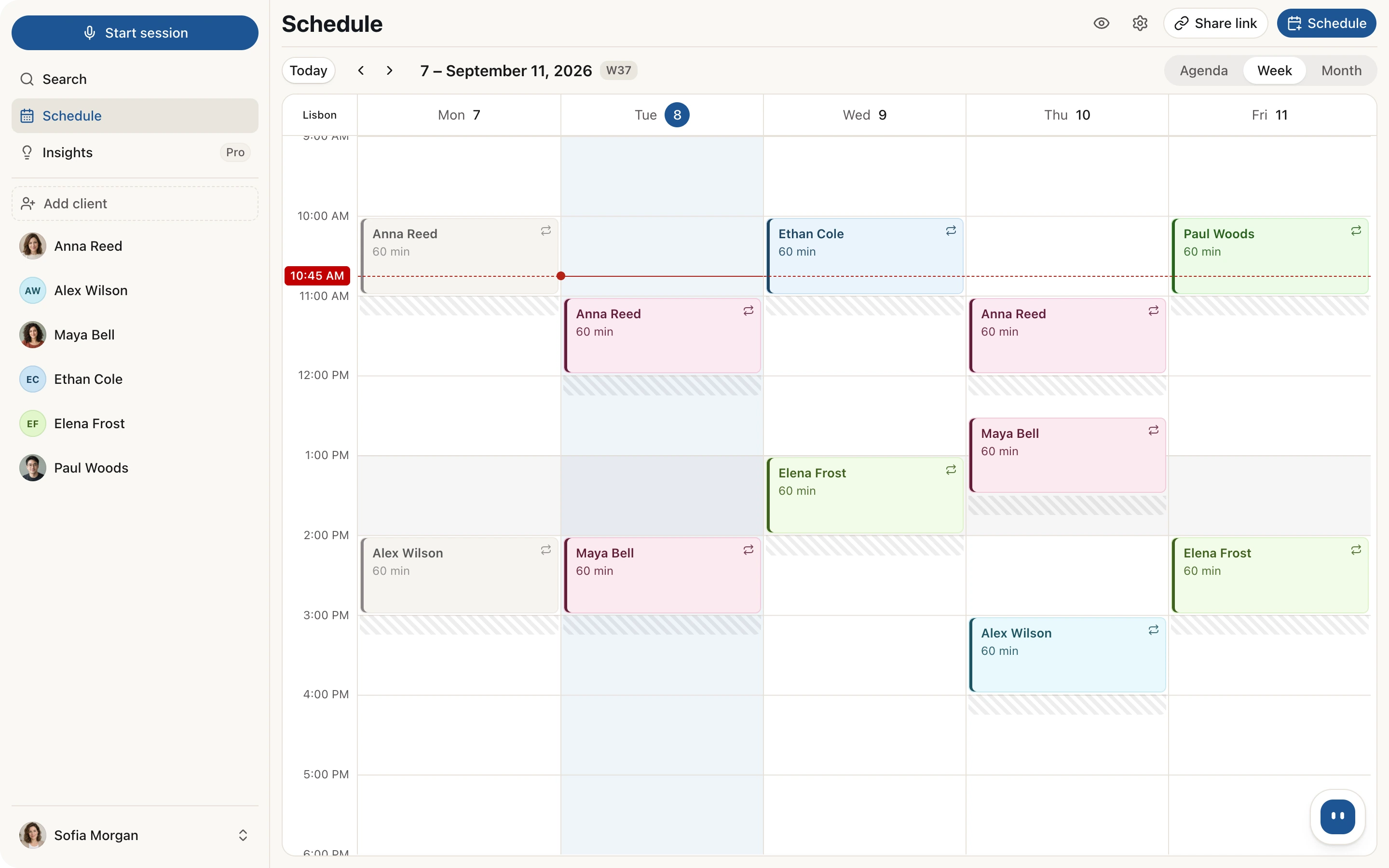
Una semana con clientes ficticios. Arriba están los botones para compartir el enlace y programar, y el selector de vistas. Las citas llevan el icono de repetición, y los huecos rayados que las siguen son el margen entre sesiones.
Sessio y tu calendario
Qué aparece en Google o Apple Calendar
y qué no
La suscripción funciona en un solo sentido: Sessio muestra su agenda en tu calendario, pero no lee tu calendario. No hay sincronización en ambos sentidos.
| Lo que haces | En Google o Apple Calendar |
|---|---|
| Programas o mueves una cita en Sessio | Aparece por la suscripción, a veces solo tras unas horas. |
| Cancelas una cita en Sessio | Desaparece del calendario suscrito en la siguiente actualización. |
| Añades o cambias un evento en Google o Apple Calendar | Nada vuelve a Sessio. Solo añade sus propias citas y no lee ni cambia tus otros eventos. |
| Bloqueas tiempo o hay una solicitud esperando respuesta | Ni lo uno ni lo otro se muestra: solo aparecen las citas confirmadas. |
| Eliges cómo aparece el cliente | El título del evento puede llevar el nombre completo, las iniciales o solo «Sesión». |
| Creas un enlace de Google Meet | Sessio crea el enlace de Meet. No se añade nada a tu Google Calendar. |
Cómo funciona
De una cita nueva
a la grabación
La cita está ligada a un cliente: el día de la cita puedes empezar la grabación desde ella y después abrir esa sesión.
Si el enlace no se crea, vuelve a conectar el servicio en Configuración → Integraciones e inténtalo de nuevo.
- Programa. Pulsa «Programar» o elige un hueco libre en la cuadrícula. Elige cliente, fecha y hora y activa «Repetir» si lo necesitas.
- Añade un enlace. Conecta Google Meet o Zoom en Configuración → Integraciones: antes de conectar, Sessio muestra la cuenta y te pide confirmar. Luego pulsa el icono de cámara junto al enlace de video y elige el servicio.
- Empieza la sesión. El día de la cita aparece «Iniciar sesión de terapia»: empieza la grabación de ese cliente y, si hay enlace, abre también la llamada. En una cita online futura hay «Unirse».
- Vuelve a ella. Abre una cita pasada con «Abrir»: Sessio muestra la sesión grabada con ese cliente ese día o, si no la hay, la ficha del cliente.
Límites
Qué hace la agenda
y qué no
Es tu agenda de trabajo, no un sistema de recordatorios para clientes.
Hace
- Mostrar las citas en lista, por semana y por mes, con el paso de cuadrícula que elijas.
- Repetir citas: semanal, cada 2 semanas, mensual, anual o con una regla propia.
- Cancelar una cita o esa y todas las siguientes, y recuperar una cancelada con «Reservar de nuevo».
- Guardar tu horario laboral, ausencias, festivos, bloques de tiempo y un margen entre sesiones.
- Crear un enlace de Google Meet o Zoom desde la cita.
- Mostrar la agenda en Google y Apple Calendar por suscripción, solo de lectura.
- Ocultar los nombres de los clientes con un botón al compartir pantalla.
No hace
- Sincronización en ambos sentidos: los cambios en Google o Apple Calendar no vuelven, y Sessio no lee tus otros eventos.
- Botones para otros calendarios: la pestaña «Sincronización» solo tiene Apple Calendar y Google Calendar.
- Actualización inmediata en tu calendario: las citas nuevas aparecen con retraso, a veces de unas horas.
- Recordatorios o SMS a los clientes: la agenda no los envía. Los correos al cliente salen de la reserva online.
Comprobado con Sessio 0.35.0 y la ayuda de la app, 1 de noviembre de 2026.
Cerca
La agenda
es donde empieza una sesión
De dónde llegan las solicitudes y qué pasa después de la cita.
- Reserva en líneaUna página donde el cliente elige una hora libre y tú confirmas la solicitud en tu agenda.Leer más
- Grabación de sesionesCómo graba Sessio tu voz y el audio de la llamada, una grabación que puedes iniciar desde una cita.Leer más
- Preparación y resumen para el clienteUn recordatorio de la última sesión antes de la siguiente y un resumen para el cliente.Leer más
Preguntas
Agenda del psicólogo: respuestas
Cómo configurar citas recurrentes, enlaces de Meet y Zoom y qué hace la suscripción a Google y Apple Calendar.
¿Cómo programo citas recurrentes en la agenda de un terapeuta?
Pulsa «Programar», elige cliente, fecha y hora y activa «Repetir»: semanal, cada 2 semanas, mensual, anual o con una regla propia. Al cambiar o cancelar una cita así, Sessio pregunta qué afectar: solo ese evento o ese y todos los siguientes.
¿Cómo añado un enlace de Google Meet o Zoom a una cita?
Conecta el servicio en Configuración → Integraciones: Sessio muestra antes la cuenta y te pide confirmar. Después, en una cita online, pulsa el icono de cámara junto al enlace de video y elige Google Meet o Zoom. Con Meet no se añade nada a tu Google Calendar.
¿Cómo muestro mi agenda de Sessio en Google Calendar o Apple Calendar?
Abre «Configuración de la agenda», la pestaña «Sincronización», pulsa «Activar sincronización» la primera vez, después «Añadir a Google Calendar» o «Añadir a Apple Calendar», y confirma la suscripción en tu calendario. Es una suscripción en un solo sentido: las citas de Sessio aparecen ahí solo de lectura.
¿Se sincroniza Sessio con Google Calendar en ambos sentidos?
No. Sessio solo muestra su agenda en Google o Apple Calendar mediante un enlace de suscripción y no lee ni cambia los eventos de tu calendario. Una cita nueva puede tardar unas horas en aparecer.
¿Qué ve el cliente de mi agenda?
La agenda no se muestra a los clientes. Si activas la reserva online, el cliente solo ve horas libres en la página de reserva y envía una solicitud, que tú confirmas en tu agenda. La agenda no envía recordatorios ni SMS a los clientes; los correos al cliente salen de la reserva online.
¿Quién puede ver el enlace de suscripción de mi calendario?
Cualquiera que tenga el enlace ve toda tu agenda, así que no lo compartas. Si acaba en un sitio equivocado, pulsa «Cambiar enlace»: el anterior deja de funcionar. El título del evento puede mostrar el nombre completo, las iniciales o nada.


Agenda
Empieza con una cita
Instala Sessio en un Mac con Apple Silicon, programa una cita con un cliente y añade un enlace de Meet o Zoom. Sessio es gratis durante la beta.