

Розклад
Розклад психолога
з повторами та посиланнями Meet і Zoom
Розклад у Sessio показує зустрічі психолога списком, тижнем і місяцем. Зустріч можна зробити повторюваною, додати до неї посилання Google Meet або Zoom і в день зустрічі почати запис прямо з картки. Показати розклад у Google або Apple Calendar можна за підпискою: там він лише для читання.
Mac з Apple Silicon. Поки триває бета, Sessio безкоштовний.
Список, тиждень, місяць
Три вигляди розкладу, кнопка «Сьогодні» і крок сітки, який обираєте ви.
Повтори
Щотижня, раз на 2 тижні, щомісяця, щороку або за власним правилом. Скасувати можна одну зустріч або цю і всі наступні.
Посилання Meet або Zoom
Підключіть сервіс один раз і створюйте посилання просто в картці зустрічі.
Як це виглядає
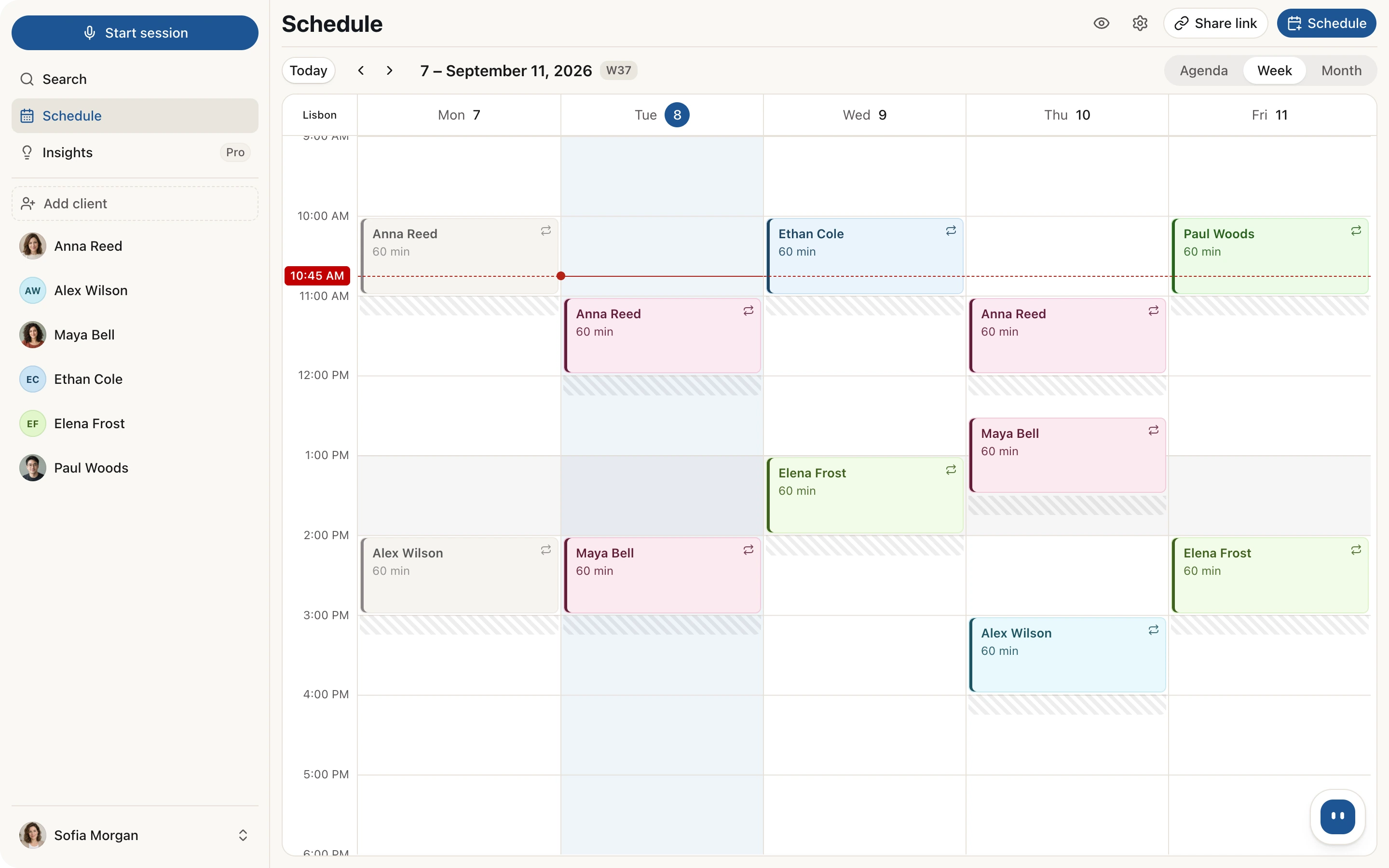
Тиждень у розкладі
з повторами та проміжками між зустрічами
Тиждень із вигаданими клієнтами. Угорі кнопки, щоб поділитися посиланням і запланувати, та перемикач видів. У зустрічей значок повтору, а штрихові проміжки після них це буфер між сесіями.
Sessio і ваш календар
Що видно в Google або Apple Calendar
і чого там немає
Підписка працює в один бік: Sessio показує свій розклад у вашому календарі, а ваш календар не читає. Двобічної синхронізації немає.
| Ви робите | У Google або Apple Calendar |
|---|---|
| Плануєте або переносите зустріч у Sessio | Вона з’являється за підпискою, іноді лише за кілька годин. |
| Скасовуєте зустріч у Sessio | Вона зникає з підписаного календаря під час наступного оновлення. |
| Додаєте або змінюєте подію в Google чи Apple Calendar | Нічого не повертається до Sessio. Він лише додає власні зустрічі й не читає та не змінює інші ваші події. |
| Блокуєте час або заявка чекає на відповідь | Нічого з цього не показується: з’являються лише підтверджені зустрічі. |
| Обираєте, як показувати клієнта | У назві події може бути повне ім’я, ініціали або просто «Сесія». |
| Створюєте посилання Google Meet | Sessio створює посилання Meet. У ваш Google Календар нічого не додається. |
Як це працює
Від нової зустрічі
до запису сесії
Зустріч прив’язана до клієнта: у день зустрічі запис можна почати з неї, а потім відкрити цю сесію.
Якщо посилання не створюється, підключіть сервіс заново в «Налаштування → Інтеграції» і повторіть.
- Заплануйте. Натисніть «Запланувати» або виберіть вільний час у сітці. Оберіть клієнта, дату й час і за потреби ввімкніть «Повтор».
- Додайте посилання. Підключіть Google Meet або Zoom у «Налаштування → Інтеграції»: перед підключенням Sessio покаже акаунт і попросить підтвердити. Потім натисніть значок камери біля посилання на зустріч і виберіть сервіс.
- Почніть сесію. У день зустрічі в ній є кнопка «Почати сесію»: вона запускає запис для цього клієнта, а якщо є посилання, відкриває й дзвінок. У майбутньої онлайн-зустрічі є «Підключитися».
- Поверніться до неї. Відкрийте минулу зустріч кнопкою «Відкрити»: Sessio покаже сесію, записану з цим клієнтом того дня, а якщо її немає, картку клієнта.
Межі
Що вміє розклад
і чого в ньому немає
Це ваш робочий розклад, а не система нагадувань для клієнтів.
Уміє
- Показувати зустрічі списком, тижнем і місяцем із кроком сітки на ваш вибір.
- Повторювати зустрічі: щотижня, раз на 2 тижні, щомісяця, щороку або за власним правилом.
- Скасовувати одну зустріч або цю і всі наступні, а скасовану повертати кнопкою «Запланувати знову».
- Зберігати робочі години, відсутність, свята, заблокований час і буфер між сесіями.
- Створювати посилання Google Meet або Zoom із картки зустрічі.
- Показувати розклад у Google та Apple Calendar за підпискою, лише для читання.
- Ховати імена клієнтів однією кнопкою, коли ви показуєте екран.
Не вміє
- Двобічної синхронізації: зміни в Google чи Apple Calendar не повертаються, а інші ваші події Sessio не читає.
- Кнопок для інших календарів: у вкладці «Синхронізація» є лише Apple Calendar і Google Календар.
- Миттєвого оновлення у вашому календарі: нові зустрічі з’являються там із затримкою, іноді в кілька годин.
- Нагадувань або SMS клієнтам: розклад їх не надсилає. Листи клієнту надсилає онлайн-запис.
Перевірено за Sessio 0.35.0 і довідкою застосунку, 1 листопада 2026.
Поруч
Розклад
це початок сесії
Звідки приходять заявки і що відбувається після зустрічі.
- Онлайн-записСторінка, де клієнт обирає вільний час, а ви підтверджуєте заявку в розкладі.Докладніше
- Запис сесійЯк Sessio записує ваш голос і звук дзвінка, запис можна почати з картки зустрічі.Докладніше
- Підготовка та підсумки для клієнтаНагадування про минулу сесію перед наступною та підсумки для клієнта.Докладніше
Питання
Розклад психолога: відповіді
Як налаштувати повторювані зустрічі, посилання Meet і Zoom і що робить підписка на Google та Apple Calendar.
Як налаштувати повторювані зустрічі в розкладі психолога?
Натисніть «Запланувати», оберіть клієнта, дату й час і ввімкніть «Повтор»: щотижня, раз на 2 тижні, щомісяця, щороку або за власним правилом. Змінюючи чи скасовуючи таку зустріч, Sessio питає, що зачепити: лише цю подію чи цю та всі наступні.
Як додати посилання Google Meet або Zoom до зустрічі?
Підключіть сервіс у «Налаштування → Інтеграції»: Sessio спершу покаже акаунт і попросить підтвердити. Потім в онлайн-зустрічі натисніть значок камери біля посилання на зустріч і виберіть Google Meet або Zoom. З Meet у ваш Google Календар нічого не додається.
Як показати розклад Sessio в Google Календарі або Apple Calendar?
Відкрийте налаштування розкладу, вкладку «Синхронізація», вперше натисніть «Увімкнути синхронізацію», потім «Додати до Google Календаря» або «Додати до Apple Calendar» і підтвердьте підписку у своєму календарі. Це підписка в один бік: зустрічі Sessio з’являються там лише для читання.
Чи синхронізується Sessio з Google Календарем в обидва боки?
Ні. Sessio лише показує свій розклад у Google або Apple Calendar за посиланням-підпискою й не читає та не змінює події вашого календаря. Нова зустріч може з’явитися там через кілька годин.
Що клієнт бачить у моєму розкладі?
Розклад клієнтам не показується. Якщо ввімкнути онлайн-запис, клієнт бачить лише вільний час на сторінці запису й надсилає заявку, а ви підтверджуєте її в розкладі. Розклад не надсилає клієнтам нагадувань і SMS, а листи клієнту надсилає онлайн-запис.
Хто може побачити посилання на підписку мого календаря?
Будь-хто, хто має це посилання, бачить увесь ваш розклад, тож не діліться ним. Якщо воно потрапило не туди, натисніть «Замінити посилання»: старе перестане працювати. У назві події можна показувати повне ім’я клієнта, ініціали або нічого.


Розклад
Почніть з однієї зустрічі
Установіть Sessio на Mac з Apple Silicon, заплануйте зустріч із клієнтом і додайте посилання Meet або Zoom. Поки триває бета, Sessio безкоштовний.