

Gravação de sessões
Gravar sessões de terapia
no Mac
A gravação de sessões do Sessio capta a sua voz pelo microfone do Mac e a voz do cliente pelo áudio da chamada do Zoom, Google Meet ou outro app. Você pode começar pela barra lateral ou pelo aviso “Reunião detectada”, pausar e parar por um widget pequeno, ou enviar um arquivo mp3, m4a ou wav já pronto.
Somente Mac com Apple Silicon. O Sessio é grátis enquanto o beta durar.
Duas vozes
O microfone grava você e o áudio da chamada grava o cliente. O Sessio limpa o eco dos alto-falantes da gravação e mostra um aviso se não conseguir.
Um passo para começar
“Iniciar sessão” na barra lateral, na busca (⌘K), na agenda ou na barra de menus. Quando uma chamada começa, o Sessio oferece gravar.
A gravação fica segura
Se a conexão cair, a gravação fica neste Mac e você pode enviá-la de novo. As atualizações não são instaladas durante uma gravação.
Como fica
A tela de gravação
enquanto a sessão acontece
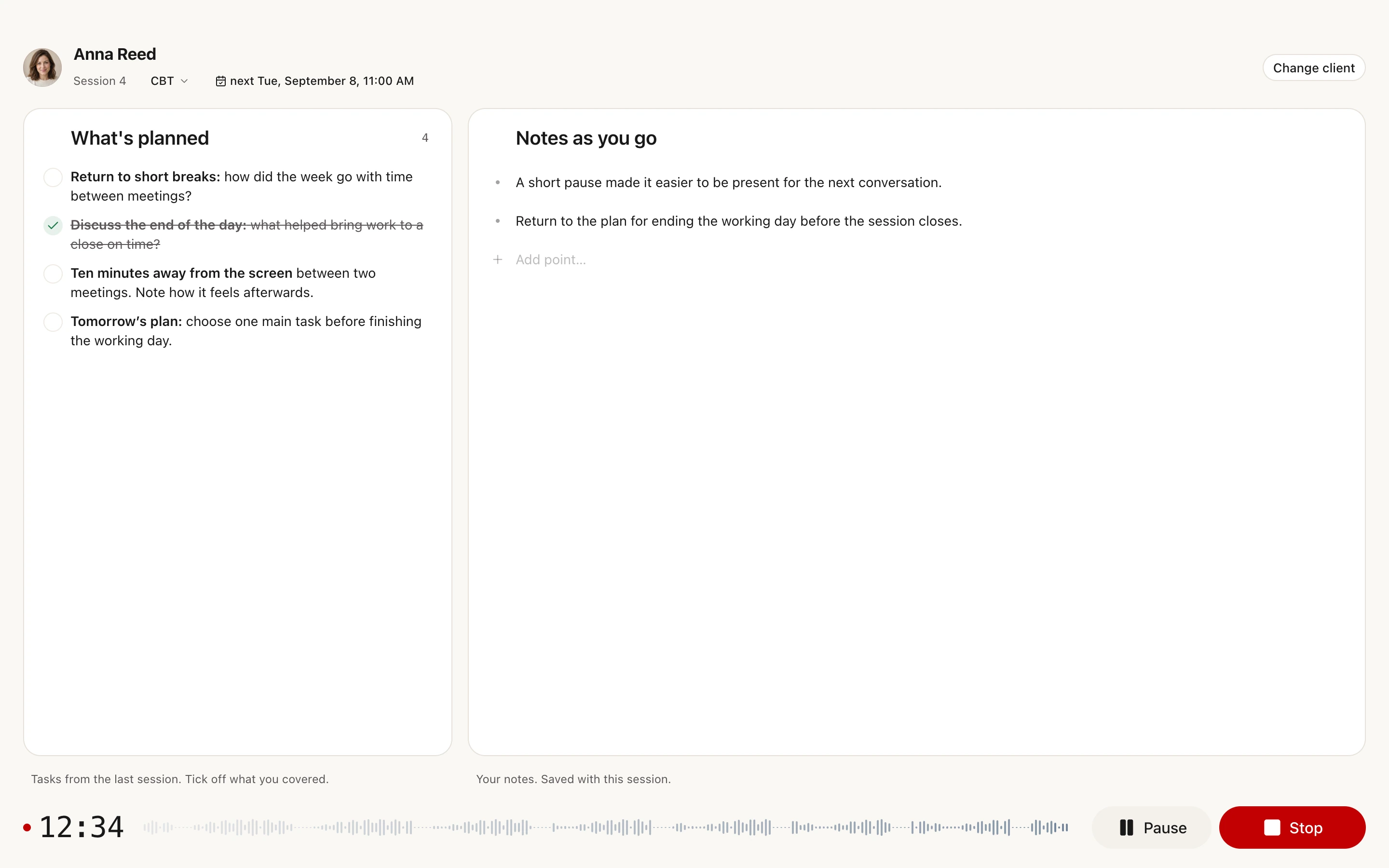
Uma sessão com um cliente fictício. No alto: o cliente, o número da sessão, a abordagem e o próximo encontro. À esquerda, o plano da sessão anterior; à direita, suas notas durante a sessão. Embaixo: o cronômetro, a onda de áudio, Pausar e Parar.
No macOS
O que permitir
e para que serve cada acesso
O Sessio pede acesso na primeira gravação. Abra Configurações → Permissões e clique em Permitir ao lado do item que precisar. Se um item tiver só o botão Abrir configurações, ou o macOS não mostrar o pedido, ative o acesso em Ajustes do Sistema → Privacidade e Segurança.
| Acesso | Para que serve |
|---|---|
| Microfone | Grava a sua voz. Necessário para qualquer gravação. |
| Gravação de tela (na primeira configuração: Áudio da chamada) | Grava a voz do cliente no Zoom, Google Meet ou outro app. É obrigatório. O Sessio pega só o som; a imagem da tela não é salva. Depois de ativar, o macOS pode pedir para reiniciar o Sessio. |
| Acessibilidade (na primeira configuração, na tela seguinte: Detecção de reuniões) | Permite que o Sessio perceba uma chamada e ofereça gravar. É opcional: a gravação funciona sem ele. O aviso de chamada se desliga com “Detectar reuniões” em Configurações → Preferências. |
| Notificações | Avisam quando a síntese estiver pronta. São opcionais. |
Como funciona
Do botão à gravação
em quatro passos
A gravação acontece no seu Mac. Depois de parar, o envio e o processamento continuam em segundo plano, e você pode seguir usando o app.
Já tem um arquivo? Na aba Arquivos do cliente, arraste um mp3, m4a ou wav, escolha “Criar sessão” e informe a data. Para enviar um arquivo não são necessários nem o microfone nem a Gravação de tela.
- Comece. Clique em “Iniciar sessão” na barra lateral, ou use a busca (⌘K), a agenda ou o painel do Sessio na barra de menus. Escolha um cliente, ou comece sem cliente e vincule depois. Quando uma chamada começa, o aviso “Reunião detectada” oferece o mesmo.
- Grave. Um widget pequeno com o cronômetro e a onda de áudio fica por cima das janelas. Passe o cursor sobre ele para pausar, retomar ou parar. Na janela do Sessio aparecem o plano da sessão anterior e um espaço para suas notas.
- Pare. Clique em Parar ou responda “A chamada terminou?” quando o Sessio perguntar. O áudio é salvo e enviado em segundo plano. Se ninguém falou, a gravação é apagada sozinha em vez de aparecer como erro.
- Veja o resultado. A lista de sessões do cliente mostra os status: envio do áudio, transcrição, preparação do rascunho, pronto. Depois abrem a transcrição, a síntese e a nota.
Limites
O que a gravação faz
e o que não promete
A gravação é uma ferramenta do seu lado da chamada. Ela não substitui avisar o cliente de que há gravação.
Faz
- Gravar o seu microfone e o áudio da chamada em um Mac com Apple Silicon.
- Oferecer a gravação quando uma chamada começa no Zoom, Teams, FaceTime, Webex ou app parecido, ou numa chamada no navegador com a câmera ligada.
- Gravar uma sessão presencial pelo microfone do Mac.
- Pausar e retomar, começar sem cliente e vincular depois.
- Manter a gravação no Mac se o envio falhar, para enviá-la de novo.
Não promete
- Coletar ou guardar o consentimento do cliente. O Sessio não tem formulário de consentimento nem registro dele. Na primeira gravação com um cliente novo, mostra um lembrete para avisá-lo; o resto fica entre você e o cliente.
- Entrar na chamada como participante. A gravação é feita no seu Mac, e o Sessio não avisa o cliente. Avise você.
- Gravar fora de um Mac com Apple Silicon: a gravação só funciona no app para Mac.
- Gravar um único app. Todo o som do sistema do Mac é gravado, exceto o do próprio Sessio, então outros sons durante a chamada podem entrar na gravação.
- Evitar avisos em uma sessão presencial: uma sessão gravada só com o microfone pode mostrar um aviso de que o áudio da chamada não foi gravado.
- Oferecer o aviso em toda chamada: uma chamada no navegador sem câmera, ou em mensageiros como Telegram e WhatsApp, não o aciona. Essas gravações você inicia.
- Guardar a sessão inteira se o acesso for desligado no meio: só fica a parte gravada antes.
Verificado no Sessio 0.35.0 e na ajuda do app, 1 de novembro de 2026.
Por perto
Depois da gravação
vem o texto
No que a gravação se transforma e de onde você a inicia.
Perguntas
Gravação de sessões: respostas
Como começar a gravar, o que permitir no macOS e o que dizer ao cliente.
Como gravo uma sessão de terapia no Mac?
Instale o Sessio em um Mac com Apple Silicon, clique em “Iniciar sessão” e escolha um cliente. Na primeira gravação, permita o Microfone e o Áudio da chamada, que o macOS chama de Gravação de tela. O microfone grava você e o áudio da chamada grava o cliente no Zoom, Google Meet ou outro app. Pare pelo widget ou pela janela do Sessio.
Quais chamadas o Sessio percebe, e dá para desligar?
O Sessio oferece gravar quando percebe uma chamada no Zoom, Teams, FaceTime, Webex ou apps parecidos, ou uma chamada no navegador (por exemplo, o Google Meet) com a câmera ligada. Telegram e WhatsApp não acionam o aviso. Para um app de chamadas como o Zoom, você pode ocultá-lo pelo menu ⋮ do aviso, mas não nas chamadas no navegador. Para desligar a detecção por completo, desative “Detectar reuniões” em Configurações → Preferências.
Posso gravar uma sessão presencial?
Sim, pelo microfone do Mac: clique em “Iniciar sessão” como sempre. O Sessio ainda pede as duas permissões antes de qualquer gravação, e numa sessão presencial não há áudio de chamada. O Sessio distingue sozinho as falas do terapeuta e do cliente, e você pode corrigir os papéis na aba Transcrição.
E se o cliente não quiser ser gravado?
Então não grave essa sessão: o Sessio só grava quando você inicia a gravação. O Sessio não coleta nem guarda o consentimento do cliente e não entra na chamada, então avisar o cliente cabe a você. Na primeira gravação com um cliente novo, o app mostra um lembrete com uma frase de exemplo. As regras sobre gravar dependem do seu país e da sua profissão, e o Sessio não dá orientação jurídica.
Por que o Sessio não ouve o meu cliente?
O áudio da chamada ainda não foi permitido; o macOS o chama de Gravação de tela. Ative “Gravação de tela” em Configurações → Permissões ou em Ajustes do Sistema → Privacidade e Segurança, reinicie o Sessio se ele pedir e faça uma gravação de teste curta. Se a sua própria voz sai baixa, verifique o Modo de Microfone (o indicador verde na barra de menus) e escolha Padrão.
Para onde vai a gravação?
Depois que você para, o áudio é enviado à sua conta do Sessio e processado em segundo plano; para a transcrição, ele vai a um serviço externo de reconhecimento de voz. Gravações e notas ficam guardadas na nuvem e disponíveis pela sua conta. Você pode apagar uma sessão, um cliente ou a conta a qualquer momento.


Gravação de sessões
Comece com uma sessão
Instale o Sessio em um Mac com Apple Silicon, permita o microfone e o áudio da chamada e clique em “Iniciar sessão”. O Sessio é grátis enquanto o beta durar.