

Preparação e resumo
Preparação para a sessão de terapia
e resumo para o cliente
A preparação da sessão no Sessio mostra onde vocês pararam: o plano e os combinados da nota da última sessão aparecem no Retrato do cliente, na tela de gravação e no chat do Sio. Depois da sessão, o Sessio prepara um resumo para o cliente. Você edita o texto e envia: o Sessio não envia nada ao cliente.
Mac com Apple Silicon. O lembrete da última sessão no widget de gravação só funciona no app para Mac. O Sessio é grátis durante o beta.
Última sessão
Enquanto você grava, o Sio mostra a data da última sessão e quantos pontos esperam. No chat do Sio eles abrem como uma lista com marcações.
Plano na tela
O cartão “O que está planejado” deixa à mão os pontos da última sessão. A marcação também fica salva na nota dessa sessão.
Resumo ao cliente
O texto do resumo fica pronto depois da Síntese. Você edita, copia e envia: o Sessio não envia nada ao cliente.
Como fica
O bloco “Antes da sessão”
no Retrato do cliente
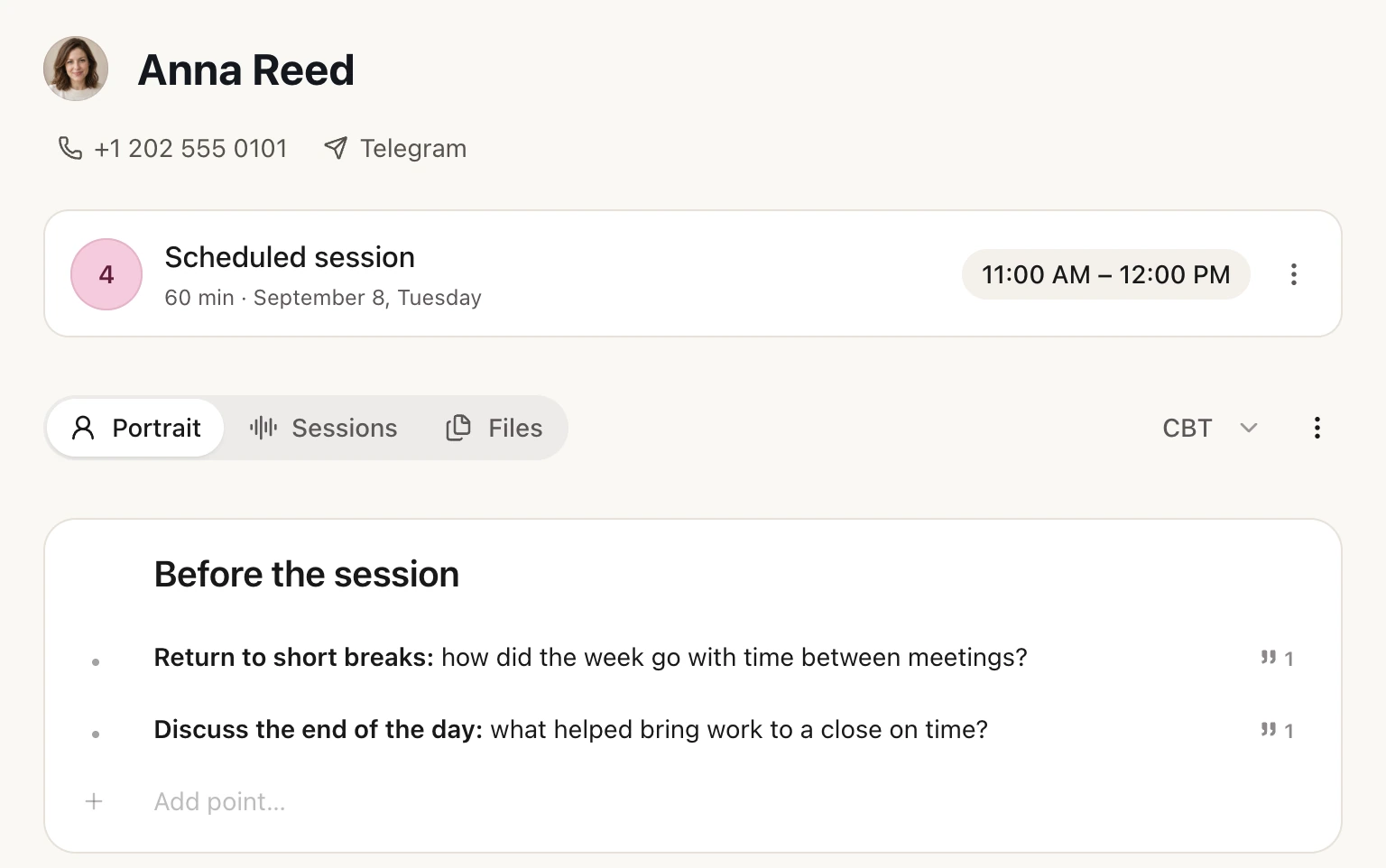
Uma cliente fictícia: a próxima sessão e o bloco Antes da sessão com dois pontos, cada um com um ícone de fonte, e uma linha para adicionar o seu. O bloco é ativado em “Adicionar outra seção”, abaixo do Retrato.
O que o cliente vê
O que você faz no Sessio
e o que o cliente recebe
O resumo fica na janela “Compartilhar sessão”, na aba “Cliente”. Ele só chega ao cliente quando você cola o texto no seu próprio mensageiro ou e-mail.
| Você no Sessio | O cliente recebe |
|---|---|
| Clica em “Resumo para o cliente” e lê o texto | Nada. O Sessio não envia nada até você enviar o texto. |
| Edita o texto na janela | A sua versão. As edições ficam salvas no Sessio e continuam lá quando você reabre o resumo. |
| Clica em “Copiar resumo” | Ainda nada: o texto está na sua área de transferência, com negrito e listas. O cliente o recebe quando você o cola em um mensageiro ou e-mail. |
| Vê “Inclui o nome real do seu cliente” | Um texto com o nome do cliente, então envie por onde vocês já conversam. |
| Abre a Síntese, a Transcrição ou a Nota | Nada disso vai ao cliente. O resumo é um texto à parte, que você envia. |
Como funciona
Da última sessão
ao resumo para o cliente
A preparação vem da nota da última sessão; o resumo, da nota da sessão que acabou de terminar. A primeira sessão de um cliente ainda não tem plano.
Se a última nota não tem plano nem combinados, o widget fica quieto e a tela de gravação diz que ainda não há plano.
- Antes do encontro. Abra o Retrato do cliente. O bloco “Combinados da última sessão” vem ativado e mostra os pontos em aberto da última nota. “Antes da sessão” entra por “Adicionar outra seção”.
- A gravação começa. Poucos segundos depois, o Sio no widget de gravação mostra a data da última sessão e quantos pontos esperam. Ele não cita ninguém nem mostra os pontos, caso você compartilhe a tela. “Mostrar” abre o chat do Sio.
- Durante a sessão. No chat, os pontos ficam em “Para hoje” e “Combinado”. Marque o que já tratou: a marcação fica salva na nota da última sessão e aparece no cartão “O que está planejado” da tela de gravação.
- Quando a Síntese está pronta. O Sio pode oferecer o resumo depois que você lê a nota. O botão “Resumo para o cliente” no topo da sessão abre a janela “Compartilhar sessão” na aba “Cliente”.
- Edite e envie. Leia o texto, mude o que quiser e clique em “Copiar resumo”. Cole no seu chat com o cliente: o Sessio não envia nada por conta própria.
Limites
O que a preparação e o resumo fazem
e o que não prometem
A preparação mostra o que já está nas suas notas. O resumo continua sendo um rascunho até você ler.
Fazem
- Mostrar o plano e os combinados da nota da última sessão no Retrato, na tela de gravação e no chat do Sio.
- Salvar uma marcação na nota da última sessão quando você dá um ponto como tratado.
- Preparar um resumo para o cliente a partir da nota da sessão, no idioma da sessão.
- Deixar você editar o resumo, voltar à versão do Sessio e copiá-lo com negrito e listas.
- Oferecer o resumo quando a Síntese está pronta. Você pode desligar a oferta no menu do Sio.
Não prometem
- Enviar o resumo ao cliente: não há link, e-mail nem PDF para ele. Você copia o texto e envia.
- Um plano para a primeira sessão ou para uma gravação sem cliente: não há última nota de onde tirá-lo.
- O lembrete da última sessão fora do app para Mac: o widget de gravação com o Sio só funciona lá.
- Lembrar de tudo por você: a preparação mostra o que as notas contêm, não tudo o que foi dito na sessão.
- Um resumo sem erros: leia o texto inteiro antes de enviar, principalmente nomes e temas sensíveis.
Conferido com o Sessio 0.35.0 e a ajuda do app, 1 de novembro de 2026.
Por perto
A preparação e o resumo
se apoiam nas notas das sessões passadas
Para onde olhar depois.
- Retrato do clienteTodos os blocos do Retrato, de onde vêm os combinados e o “Antes da sessão”.Saiba mais
- Testes para clientesComo enviar um teste por link ao cliente e ver as respostas na ficha dele (versão web).Saiba mais
- AgendaO calendário das suas sessões e o agendamento online em uma só agenda.Saiba mais
Perguntas
Preparar a sessão e resumo: respostas
Como preparar uma sessão no Sessio, o que o widget mostra e o que acontece com o resumo para o cliente.
Como me preparo para uma sessão de terapia no Sessio?
Abra o Retrato do cliente: o bloco “Combinados da última sessão” mostra os pontos em aberto da última nota. Ao começar a gravar, o Sio no widget de gravação lembra da última sessão, e o cartão “O que está planejado” fica na tela de gravação.
O que o lembrete da última sessão mostra no widget de gravação?
Poucos segundos depois de a gravação começar, ele mostra a data da última sessão e quantos pontos de plano e combinados estão em aberto. Não cita o cliente nem mostra os pontos: “Mostrar” os abre no chat do Sio. Só existe no app para Mac, só se a última nota tiver plano ou combinados, e fica quieto com “Sem sugestões” no menu do Sio.
O Sessio envia o resumo ao meu cliente?
Não. O resumo abre na janela “Compartilhar sessão”, na aba “Cliente”. Você edita, clica em “Copiar resumo” e cola no seu próprio mensageiro ou e-mail. Para o resumo não há link, e-mail nem PDF.
O que vai no resumo para o cliente?
Normalmente é um texto curto baseado na nota da sessão: o principal do encontro, os combinados até a próxima sessão e em que o cliente pode se apoiar. Ele é escrito no idioma da sessão e inclui o nome real do cliente, então leia tudo antes de enviar.
Posso editar o resumo antes de enviar?
Sim. O texto da janela é editável, com negrito e listas. Aparece a etiqueta “Editado por você”, suas edições ficam salvas e “Voltar à versão do Sessio” traz de volta o rascunho original.
Como conferir rápido o que combinamos da última vez?
Pergunte ao Sio: “O que combinamos da última vez?” A resposta leva a citações das transcrições, então você pode conferir a fonte.


Preparação e resumo
Comece pelo próximo encontro
Instale o Sessio em um Mac com Apple Silicon e grave uma sessão: quando a nota dela estiver pronta, o plano e os combinados do próximo encontro são reunidos a partir dela. O Sessio é grátis durante o beta.