

Онлайн-запись
Онлайн-запись к психологу:
клиент выбирает время, вы подтверждаете
Онлайн-запись в Sessio дает вашим клиентам ссылку, по которой они без аккаунта выбирают свободное время и отправляют заявку. Время занимает только подтвержденная заявка: вы нажимаете «Подтвердить» в расписании, и сессия встает в календарь. Рабочие часы, длительность, буфер и горизонт записи вы задаете сами.
Настройка в приложении Sessio для Mac, клиенту нужен только браузер. По умолчанию запись выключена. Пока идет бета, Sessio бесплатен.
Ссылка без аккаунта
Клиент открывает вашу ссылку в браузере, выбирает время в своем часовом поясе и оставляет имя и email.
Решаете вы
Заявка не равна записи: она ждет в расписании и становится сессией, только когда вы нажали «Подтвердить».
Ваши часы
Клиент видит только свободное время: по вашим рабочим часам, буферу, горизонту и тому, что уже стоит в расписании.
Как это выглядит
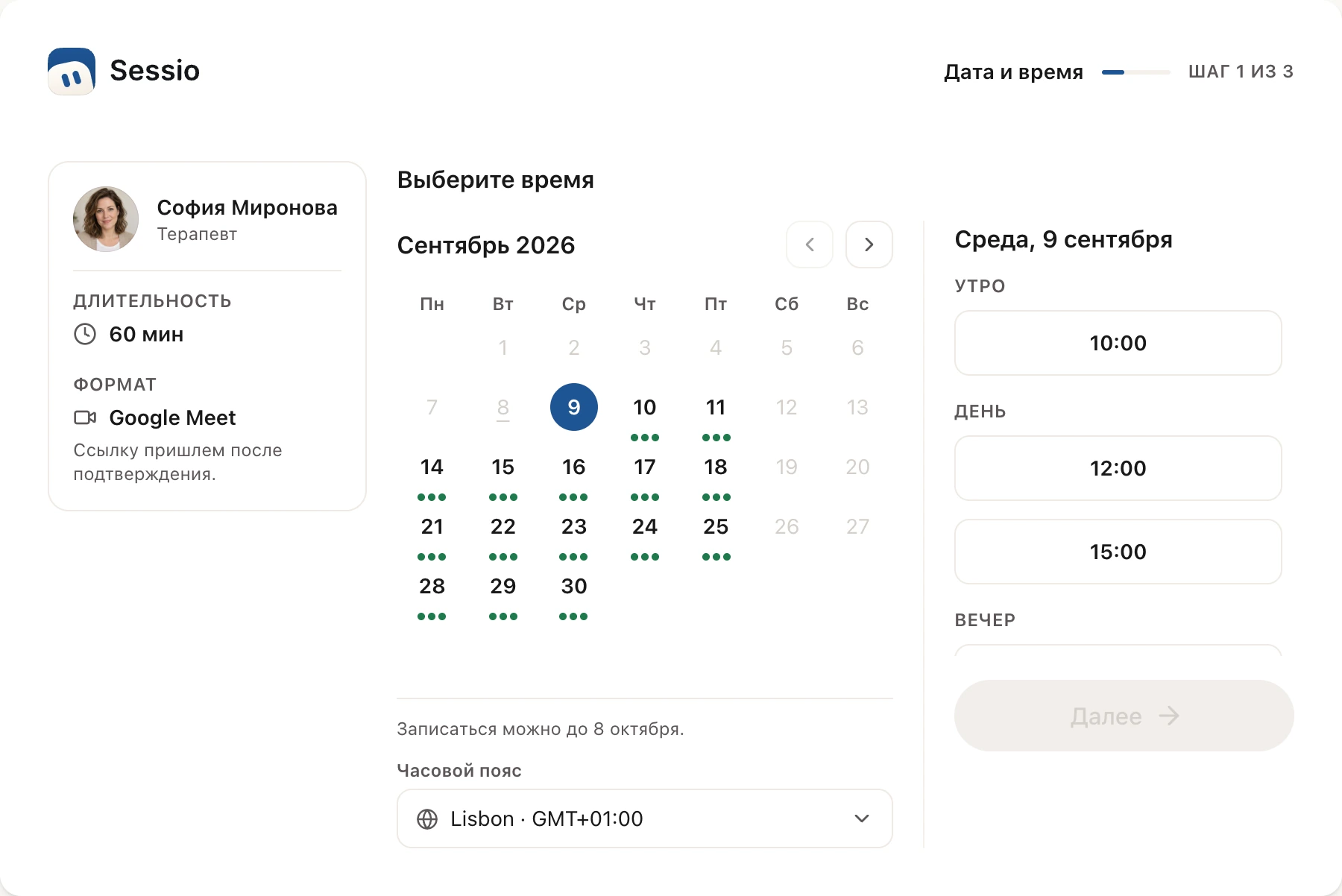
Страница записи
глазами клиента
Шаг 1 из 3: календарь, где у дней со свободным временем стоят точки, время на выбранный день и часовой пояс. Дальше «Ваши данные» и «Проверка».
Статусы заявки
Что происходит с заявкой
от отправки до вашего ответа
Клиент видит статус на странице заявки, ссылка на нее приходит в письме. Вот что значит каждый статус и что делаете вы.
| Статус | Что происходит |
|---|---|
| Ожидает | Клиент отправил запрос. Время еще не занято: в расписании заявка стоит с отметкой «Требует подтверждения», вам приходит письмо. Пока вы не ответили, клиент может отменить заявку. |
| Подтверждена | Вы нажали «Подтвердить». Сессия встает в расписание, карточка клиента создается или дополняется, а для онлайн-сессии создается ссылка Google Meet или Zoom, если вы подключили их. Клиенту уходит письмо с файлом календаря. |
| Отклонена | Вы нажали «Отклонить». Можно написать причину (клиент увидит ее без правок) и предложить до трех других вариантов времени. Клиент получает письмо и может выбрать предложенное время. |
| Отменена | Клиент отозвал заявку, пока вы не ответили. Время не было занято, письмо об отмене получаете и вы, и клиент. |
| Время прошло | Вы не ответили до начала сессии. Заявка закрылась сама, подтвердить ее уже нельзя. |
Как это работает
От настройки до ответа
в четыре шага
Все настраивается в приложении Sessio для Mac. Клиенту нужен только браузер.
Когда вы подтверждаете заявку, Sessio еще раз проверяет расписание. Если за это время то же время занял другой прием, подтвердить не получится: отклоните заявку и предложите другое время.
- Включите запись. Откройте Настройки → Расписание. На вкладке «Когда я работаю» задайте рабочие часы, затем на вкладке «Онлайн-запись» нажмите «Включить онлайн-запись».
- Отправьте ссылку. Скопируйте «Ссылку для записи» и отправьте клиенту. Если ссылка попала не туда, замените ее: старая сразу перестанет работать.
- Клиент отправляет запрос. Он выбирает время, пишет имя и email, при желании добавляет фото и сообщение, отмечает согласие на обработку данных и нажимает «Отправить запрос». Пока он заполняет форму, выбранное время удерживается за ним и скрыто от других; если он ушел с формы, оно освободится примерно через десять минут.
- Вы отвечаете. Заявка появляется в расписании с отметкой «Требует подтверждения». Откройте ее и нажмите «Подтвердить» или «Отклонить».
Границы
Что умеет онлайн-запись
и чего не обещает
Это заявка на время, а не автоматическое бронирование: решение каждый раз остается за вами.
Умеет
- Показывать клиенту только свободное время: по вашим рабочим часам, длительности, буферу, горизонту записи и тому, что уже есть в расписании Sessio.
- Не предлагать время в дни отсутствия и в праздники, а также ограничивать число сессий в день и в неделю для онлайн-записи.
- Писать клиенту на семи языках, когда заявка получена, подтверждена, отклонена или отменена.
- Создавать ссылку Google Meet или Zoom для подтвержденной онлайн-сессии, если интеграция подключена в настройках.
- Вести лист ожидания: когда свободного времени нет или запись закрыта, клиент оставляет email, и Sessio один раз напишет ему, когда время появится.
Не обещает
- Мгновенной записи: пока вы не подтвердили, время не занято, а клиент видит статус «Ожидает».
- Оплаты: клиент ничего не платит при записи, и Sessio не принимает оплату на этом шаге.
- Отмены и переноса подтвержденной записи клиентом: такие кнопки есть только у заявки, которая еще ожидает. Подтвержденную сессию вы меняете сами в расписании.
- Напоминаний: онлайн-запись не шлет напоминаний перед сессией. Клиент получает письмо при подтверждении, к нему приложен файл календаря.
- Чтения ваших других календарей: Sessio не читает события Google или Apple Calendar, поэтому личные дела добавляйте в расписание как блок.
Проверено по коду Sessio 0.35.0 и справке приложения, 1 ноября 2026.
Что рядом
Онлайн-запись
связана с расписанием и карточкой клиента
Откуда берется свободное время и что происходит с клиентом после вашего подтверждения.
- РасписаниеРабочие часы, приемы и заблокированное время: из них строится свободное время, которое видит клиент.Подробнее
- Тесты клиентуОтправьте клиенту тест по ссылке и посмотрите ответы в его карточке (веб-версия).Подробнее
- Портрет клиентаКарточка клиента, которая создается при подтверждении, и Портрет по его сессиям.Подробнее
Вопросы
Онлайн-запись: ответы
Как настроить запись, что видит клиент и чего онлайн-запись не делает.
Как настроить онлайн-запись клиентов к психологу?
Откройте Настройки → Расписание, задайте рабочие часы на вкладке «Когда я работаю», затем на вкладке «Онлайн-запись» нажмите «Включить онлайн-запись» и скопируйте ссылку для записи. По умолчанию запись выключена.
Может ли клиент записаться без моего подтверждения?
Нет. Клиент отправляет заявку, а время занимает только после вашего «Подтвердить». Пока вы не ответили, у заявки статус «Ожидает».
Нужен ли клиенту аккаунт или приложение?
Нет. Клиент открывает ссылку в браузере, вводит имя и email и отправляет заявку. Ответ приходит ему на email.
Можно ли принимать оплату при записи?
Нет. В онлайн-записи нет шага оплаты: клиент только отправляет заявку на время.
Может ли клиент сам отменить или перенести запись?
Пока заявка ожидает, да: клиент может отменить ее или перенести, если до сессии осталось больше срока переноса, который вы задали. Подтвержденную сессию клиент сам не отменяет и не переносит.
Есть ли кнопка записи на моем сайте в Sessio?
Если у вас есть сайт Sessio, кнопка записи на нем открывает ту же страницу записи. Сайт настраивается в Настройки → Сайт.


Онлайн-запись
Начните со ссылки
Установите Sessio на Mac, задайте рабочие часы и включите онлайн-запись. Пока идет бета, Sessio бесплатен.